跳转至内容

使用教程

6 帖子 25 楼层

精选教程,从装上到用顺手。由版主从各版块挑选整理,欢迎在教程下提问

  • 清风方案制作简易教程

    已固定 已移动
    2
    1 赞同
    2 楼层
    106 浏览
    木同的梦想木
    清风方案制作简易教程-木同的梦想.pdf
  • 【教程】如何给英文方案(清风英文)挂载扩展词库

    1
    6
    1 赞同
    1 楼层
    58 浏览
    太
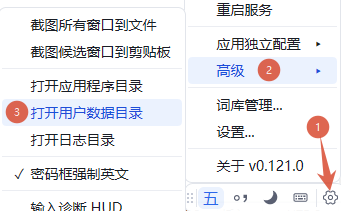
    1 【教程】如何给英文方案(清风英文)挂载扩展词库 1.1 前言 目前清风输入法还没有开发独立的扩展词库管理功能,现有的扩展词库,都是以方案的形式打包,其局限性如下: 扩展词库固定,方案中带了几个就只有几个。 方案作者不可能覆盖到所有行业的专有词。 无法满足特殊小众行业的专有词输入需求。 在主词库中集成行业专有词库,会导致重码增加,影响整个方案的输入效率。 可以手工挂载扩展词库,但对操作要求比较高。 本文范围: 基于清风输入法现有的能力(0.123.1),讲解如果挂载扩展词库(以“清风英文”方案为例)。 说明: 更完善的扩展词库管理功能,已经在需求中设置愿景:需求-清风输入法扩展词库优化需求 除扩展词库外,还可以通过添加用户词库来进行扩展(无法单独启用或关闭) 🧡 如果您希望扩展词库管理功能尽快上线,可以在该需求下进行回复增加热度 1.2 准备条件 准备好扩展词库文件,要求为清风格式,如:xxxx.dict.yaml。 1.3 操作步骤 步骤1: 单击清风输入法工具栏的设置图标,选择菜单“高级 -> 打开应用程序目录”,如下图所示: [image: image.png] 步骤2: 进入到data\schemas子目录,并拷贝english.schema.toml文件(只执行Ctrl+C) [image: image.png] 步骤3: 单击清风输入法工具栏的设置图标,选择菜单“高级 -> 打开用户数据目录”,如下图所示: [image: image.png] 步骤4: 进入到schemas子目录,粘贴刚才拷贝的文件(执行Ctrl+V) 步骤5: 将准备好的扩展词库文件(如:en_comm.dict.yaml)复制到english子目录,如下图所示: [image: image.png] 步骤6: 回到上层目录schemas,使用文本编辑器(推荐Notepad3)打开english.schema.toml 步骤7: 参考已有的[[dictionaries]]配置项,添加一个新的词库配置项,如下所示: [[dictionaries]] id = "en_comm" label = "英文通信专业术语" path = "english/en_comm.dict.yaml" type = "english" default_enabled = true base_order = 2 步骤8: 单击清风输入法工具栏的设置图标,选择菜单“重启服务”,如下图所示: [image: image.png] 等待一段时间后,检查清风输入法的“清风英文”方案下是否多出目标扩展词库,如下图所示: [image: image.png] 1.4 后记 后续扩展词库的管理功能可能会出现变化,请以实际软件的功能为准。 太阳雨英汉汉英词库,包含主库、扩展词库后续会逐步更新,欢迎大家提供好想法和素材。
  • 【教程】清风输入法英文输入时显示汉译的配置说明

    已移动
    13
    13
    3 赞同
    13 楼层
    183 浏览
    太
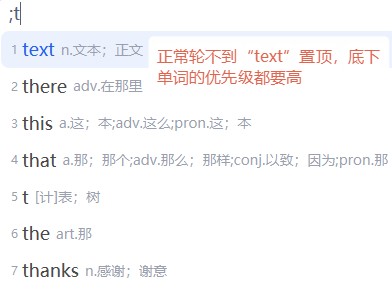
    恩, 临时英文的排列配置在这里: [image: image.png]
  • 【经验分享】分享一种高效的输入状态/方案切换快捷键设置

    已移动
    6
    7
    2 赞同
    6 楼层
    158 浏览
    C
    点个赞!
  • 1 赞同
    2 楼层
    90 浏览
    太
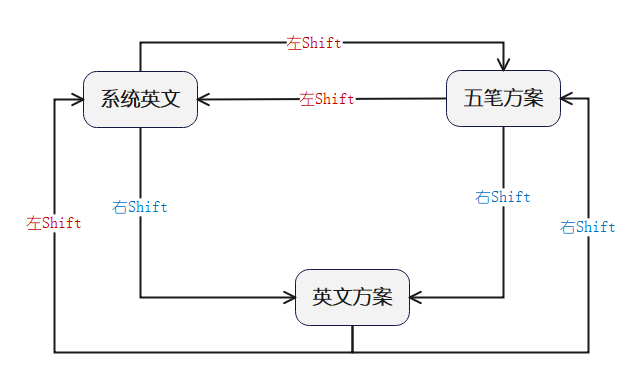
    不知道我讲明白没有,谁能理解这个场景
  • 清风输入法五笔注释词库的实现

    已移动
    1
    1 赞同
    1 楼层
    94 浏览
    木同的梦想木
    清风输入法五笔注释词库的实现 (木同的梦想,2026.09.11) 目 录 一、关于显示拆字数据 2 二、注释词库 3 三、英文注释词库 4 四、五笔输入法的注释词库的格式 6 五、制作注释词库 7 六、带注释comment字段的词库的直接使用 9 七、把带注释字段的码表作为注释词库使用 11 八、手动填写路径 14 九、编辑该注释词库的适用方案 16 十、单字注释词库 18 十一、结束语 19 教程-清风输入法五笔注释词库的实现-木同的梦想.pdf