跳转至内容
0
  • 版块
    • 全部版块

    • 公告
    • 版本发布
    • 使用教程
    • 问题反馈
    • 功能建议
    • 使用交流
    • 方案与码表
    • 文档反馈
    • 论坛功能
  • 最新
  • 标签
  • 热门
  • 用户
  • 群组
  • 官网
  • GitHub
  • 主题市场
  • 主题编辑器
  • 版块
    • 全部版块

    • 公告
    • 版本发布
    • 使用教程
    • 问题反馈
    • 功能建议
    • 使用交流
    • 方案与码表
    • 文档反馈
    • 论坛功能
  • 最新
  • 标签
  • 热门
  • 用户
  • 群组
  • 官网
  • GitHub
  • 主题市场
  • 主题编辑器
皮肤
  • 浅色
  • Brite
  • Cerulean
  • Cosmo
  • Flatly
  • Journal
  • Litera
  • Lumen
  • Lux
  • Materia
  • Minty
  • Morph
  • Pulse
  • Sandstone
  • Simplex
  • Sketchy
  • Spacelab
  • United
  • Yeti
  • Zephyr
  • 深色
  • Cyborg
  • Darkly
  • Quartz
  • Slate
  • Solar
  • Superhero
  • Vapor

  • 默认(不使用皮肤)
  • 不使用皮肤
折叠
太

太阳雨

@tyysoft
正式成员
取消关注 关注
关于
楼层
271
帖子
63
分享
0
群组
2
粉丝
0
关注
0

楼层

最新 最佳 有争议的

  • 输入法切换建议(顶)
    太 太阳雨
    功能建议 待确认

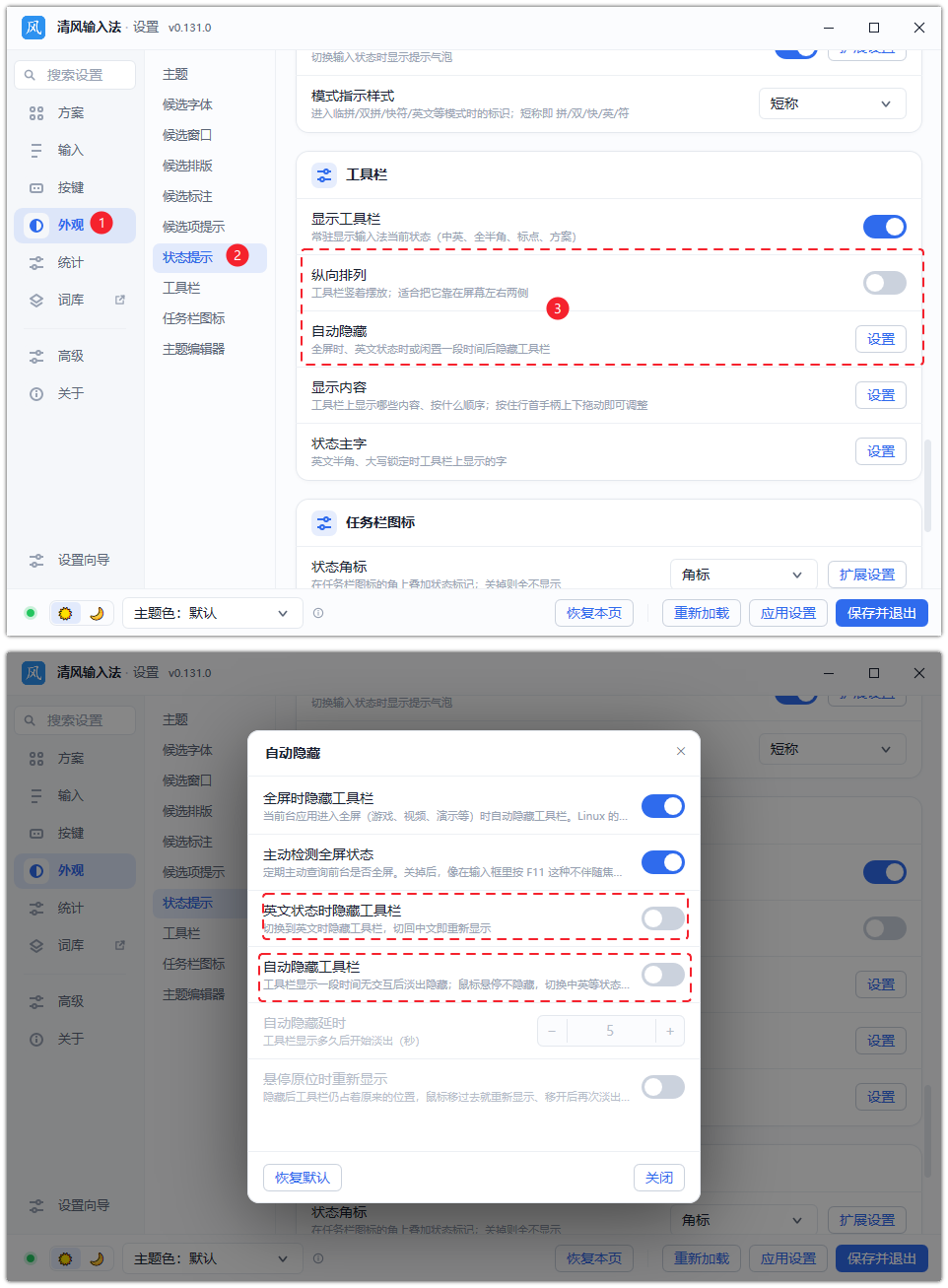
    KK-苦笑人生 工具栏可以有几种方法来减少对工作内容的遮挡

    • 不分状态的自动隐藏
    • 仅英文状态自动隐藏
    • 工具栏设置为纵向排列

    image.png


  • 【问题】快捷输入的历史输入列表,部分热词无法被前缀置顶
    太 太阳雨
    问题反馈 英文输入 快捷输入 已解决
    • 0.130.0已经解决该问题,谢谢!

  • 【教程】:那些妄图想在打字时还能学习英语的人看过来
    太 太阳雨
    使用教程

    1. 【教程】:那些妄图想在打字时还能学习英语的人看过来


    📖说明:

    • 首先,我想说的是,这大概率是个伪命题!想学单词,就好好搞个学单词软件,还有记忆曲线辅佐。
    • 打字是为了快速输入,如果不是遇到难词不会打,几乎是不会停下来的。
    • 五笔输入时有满码上屏/顶码上屏等,输入法的候选窗口一闪而过,你根本没有机会看到这个英文单词(当然,你也可以设置为手动上屏)。
    • 输入法的单词释义,为了不影响输入法的效率,肯定不会搞辨析、例句等,往往就能看个单词,信息量有限。

    当然,您执意要学,我还真能误人子弟!


    1.1 配置打字学单词操作步骤

    1.1.1 前置条件

    • 安装清风输入法0.129.0版本及以上

    1.1.2 配置候选注释模板


    📖说明:

    • 本文使用编码方案做示例,如果您使用拼音等其他输入方案,则根据您的输入方案进行调整。

    1. 打开清风输入法的设置窗口,选择“外观 -> 候选标注 -> 注释模板”,并单击右侧的“设置”按钮,如下图所示:
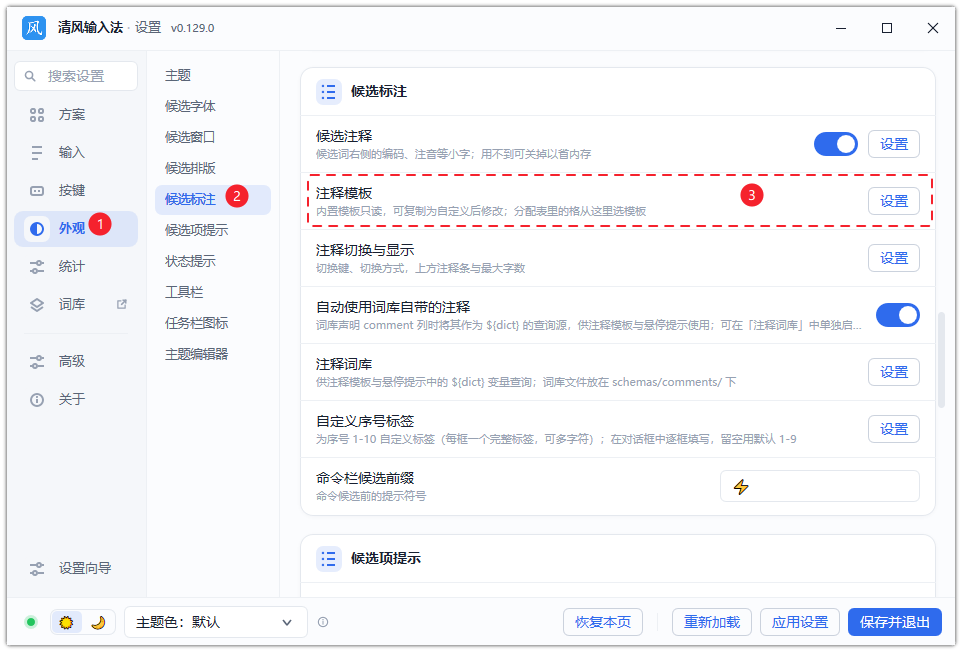
      image.png
    2. 选择左侧导航栏的“编码(自动)”,并单击右侧的“复制为自定义”按钮,得到1个新的自定义模板,如下图所示:
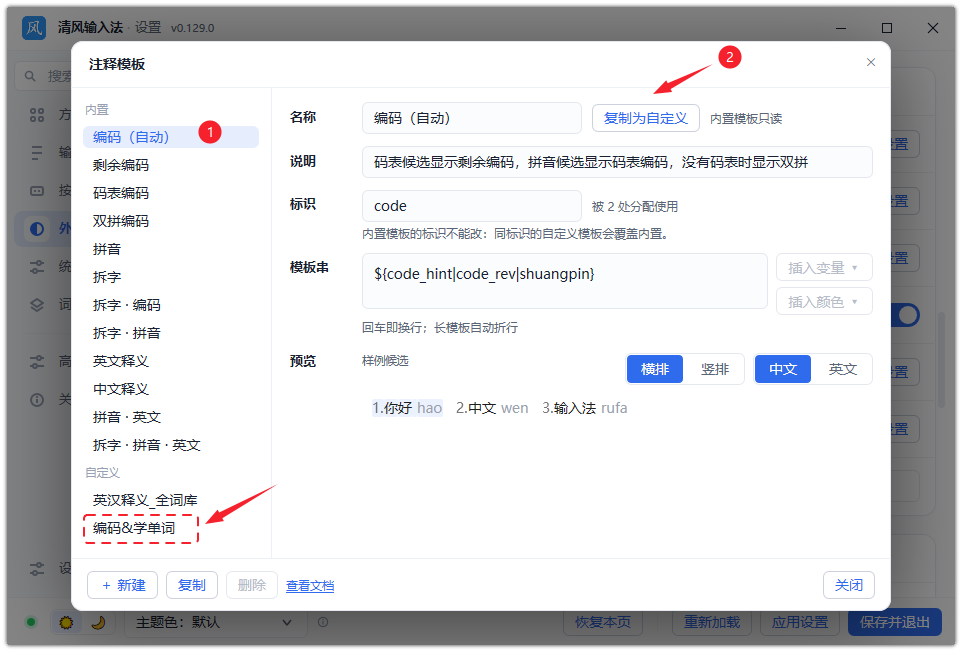
      image.png
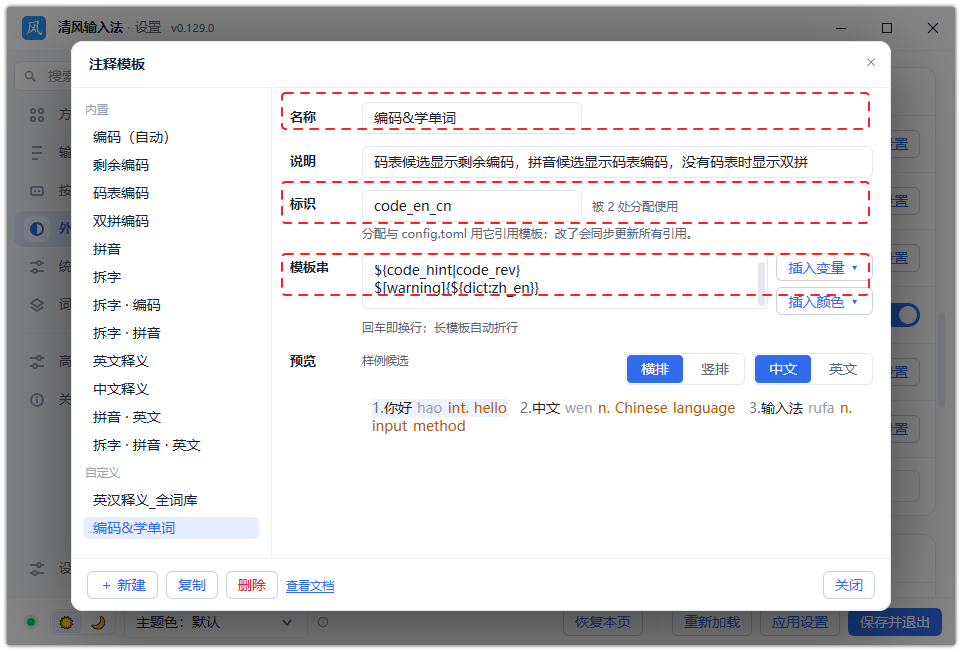
    3. 选择新复制的模板,按如下进行修改:
    • 将名称改为自己中意的文字
    • 将标识改为自己中意的文字(标识符规则)
    • 将模板串改为如下值:
      ${code_hint|code_rev}
      $[warning]{${dict:zh_en}}
      
    • 修改完成后,单击右下角的“关闭”按钮
      image.png

    1.1.3 将输入方案和候选模板关联

    1. 在清风输入法设置窗口中选择“外观 -> 候选标注 -> 候选注释”,并单击右侧“设置”按钮,如下图所示:
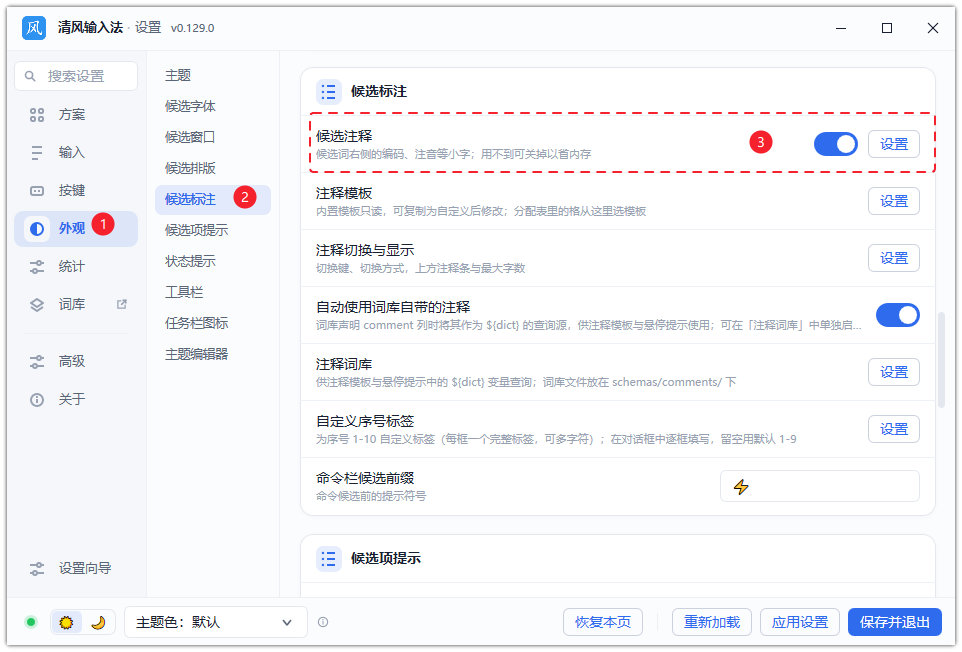
      image.png
    2. 在“候选注释●分配”窗口,选择“方案类型 -> 码表”,将默认和详细两种注释样式都设置为“自定义”,并将横排模板设置为上文新添加的模板,如下图所示:
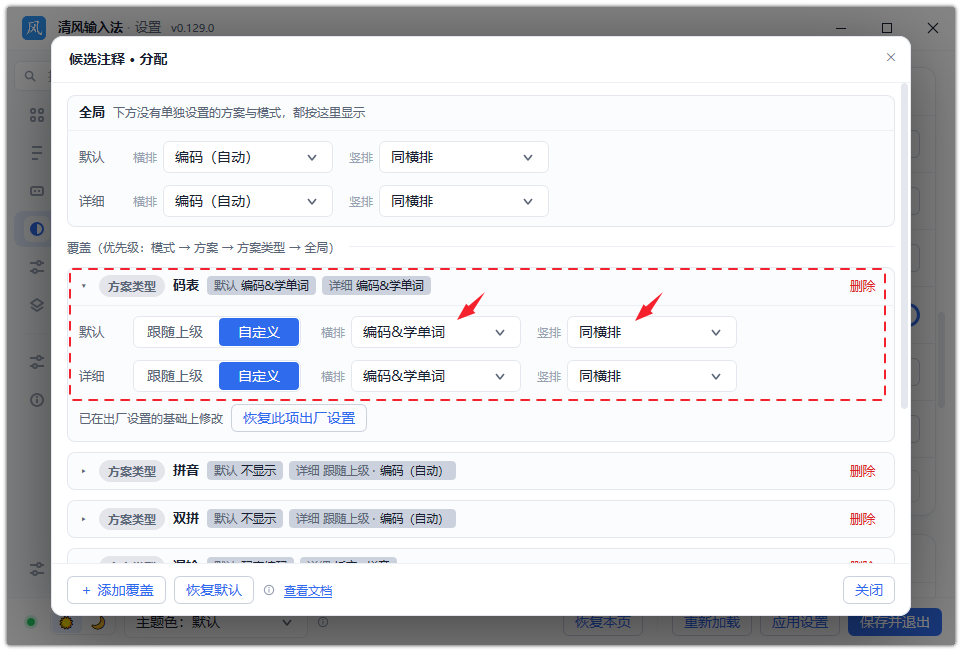
      image.png

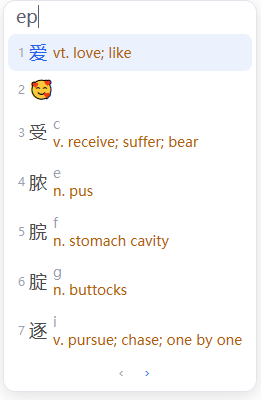
    1.1.4 见证时刻的奇迹到了

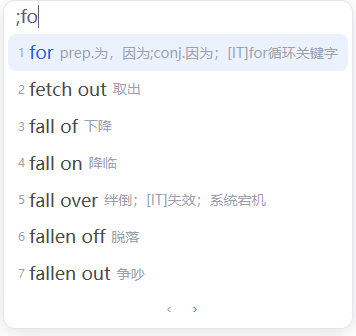
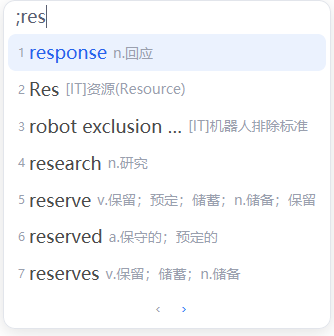
    1. 打字时学单词的效果如下:
      image.png

    📖说明:

    • 并不是每个汉字及词语都能显示英文单词,输入法中的词组使用固定的词库进行汉英查询,且没有翻译功能。


  • 【教程】清风英文扩展词库安装及如何显示中文释义
    太 太阳雨
    使用教程

    1. 【教程】清风英文扩展词库安装及如何显示中文释义


    ⚠注意:
    清风输入法0.129.0对注释进行了重构,之前的配置教程已经失效!
    本文根据0.129.0重构后的功能,对配置英汉释义进行重新说明。
    建议普通网友只阅读1.1, 1.2两章节。
    1.3章节留给喜欢折腾的网友阅读。


    1.1 英文扩展词库安装

    1.1.1 根据词库作者提供的词库包,选择正确的安装方式(以下方式二选一)

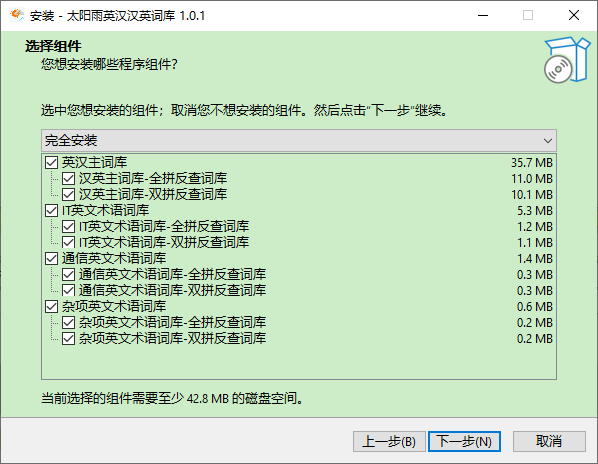
    1.1.1.1 安装包方式

    1. 下载安装包(示例):https://forum.windinput.com/assets/uploads/files/1791430366504-太阳雨英汉汉英词库-清风-_2026-10-08.zip
    2. 根据安装包的提示安装词库
      image.png

    📖说明:

    • 并不是所有词库作者都会发布带安装包的词库
    • 某些词库的作者使用的是zip压缩包的方式,需手工安装词库

    1.1.1.2 文件拷贝方式

    1. 将词库压缩文件下载到本地
    2. 单击清风输入法工具栏的设置按钮,选择“高级 -> 打开用户数据目录”,如下图所示
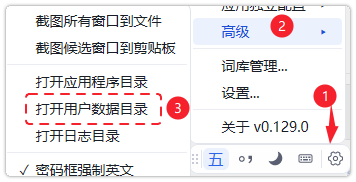
      image.png
    3. 选择schemas\english\ext目录,将解压后的词库文件拷贝到该目录,如下图所示:
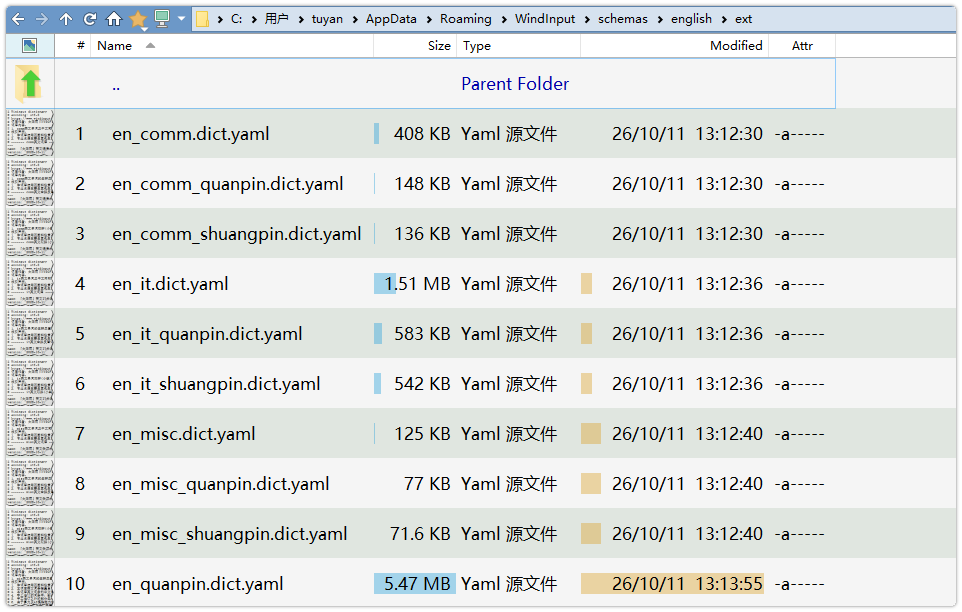
      image.png

    1.1.2 启用扩展词库


    ⚠注意:
    新安装的扩展词库,并不会自动启用,需要手工到对应的输入方案中勾选对应扩展词库


    1. 打开清风输入法设置界面,并选择“方案 -> 输入方案 -> 清风英文”,再单击工具栏上的“设置”按钮,如下图所示:
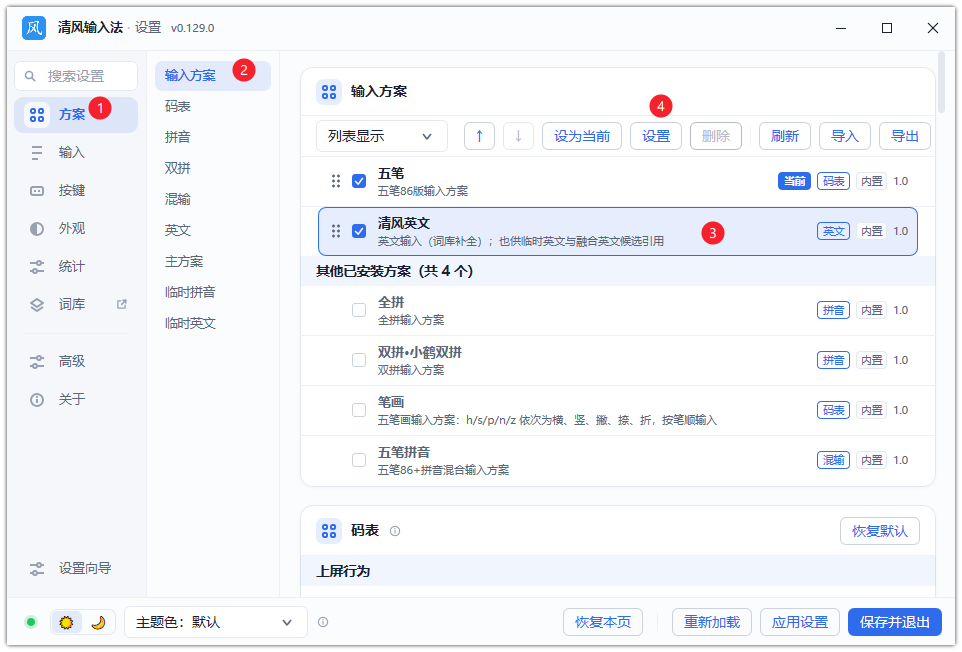
      image.png
    2. 在“方案设置”窗口中,选择“基本配置”页,将新安装的所有扩展词库都勾选,如下图所示:
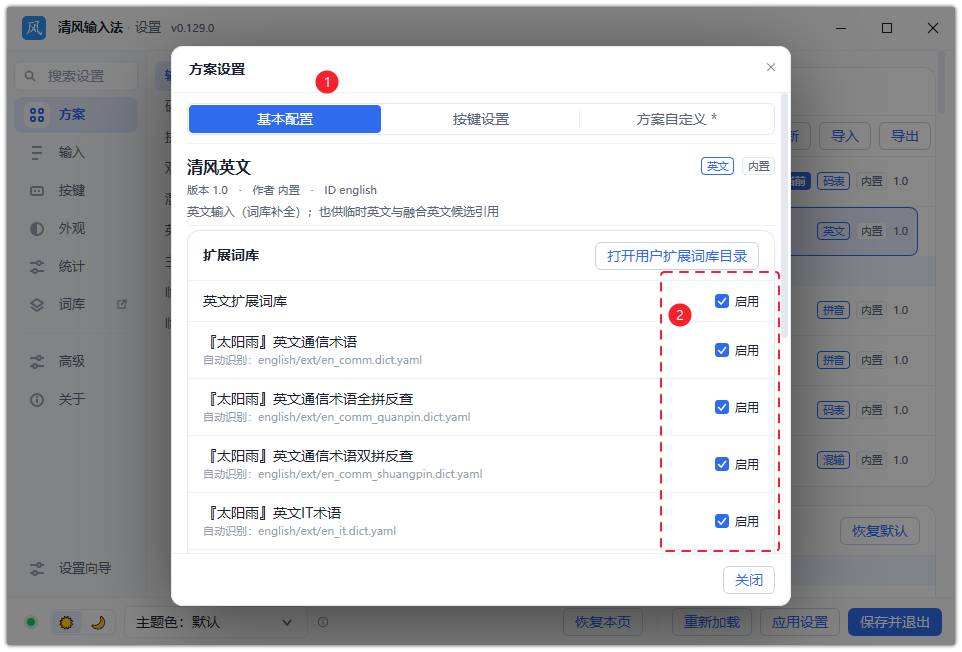
      image.png

    1.2 中文释义显示配置

    1.2.1 配置注释模板

    1. 打开清风输入法设置窗口,选择“外观 -> 候选标注 -> 注释模板”,并单击“设置”按钮,如下图所示
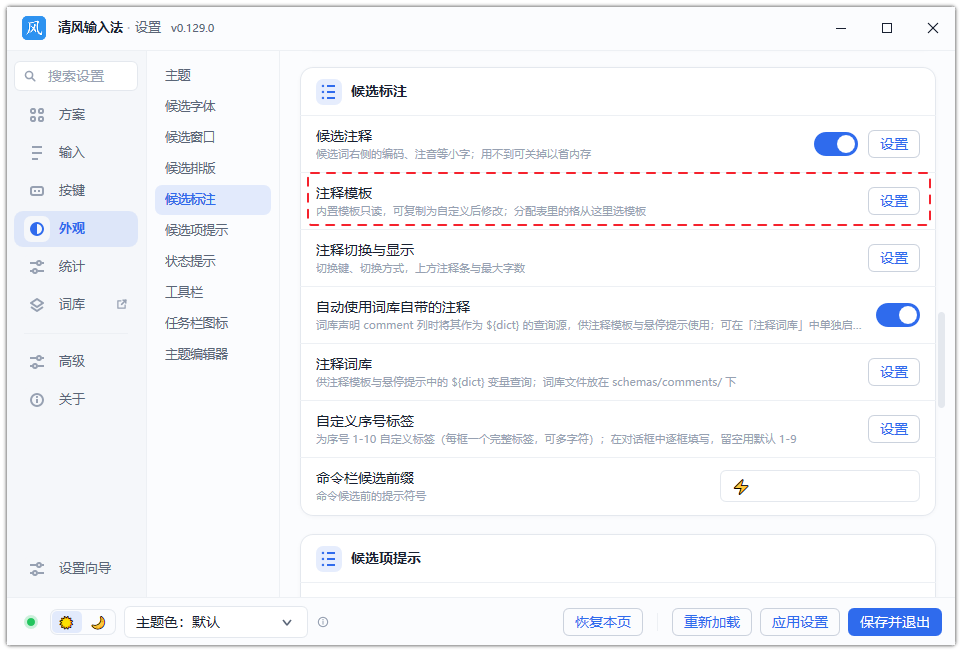
      image.png
    2. 在左侧的导航树上选择“中文释义”,并单击右侧面板的“复制为自定义”按钮,如下图所示:
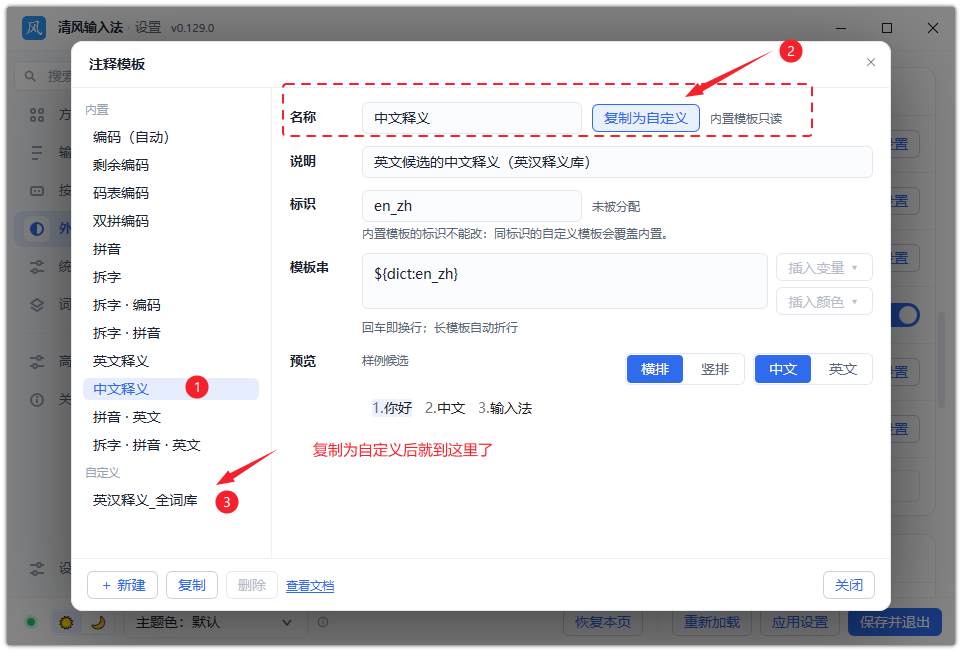
      image.png

    ⚠注意:
    内置的模板无法编辑,安装扩展库后,需要使用自己新建的模板。


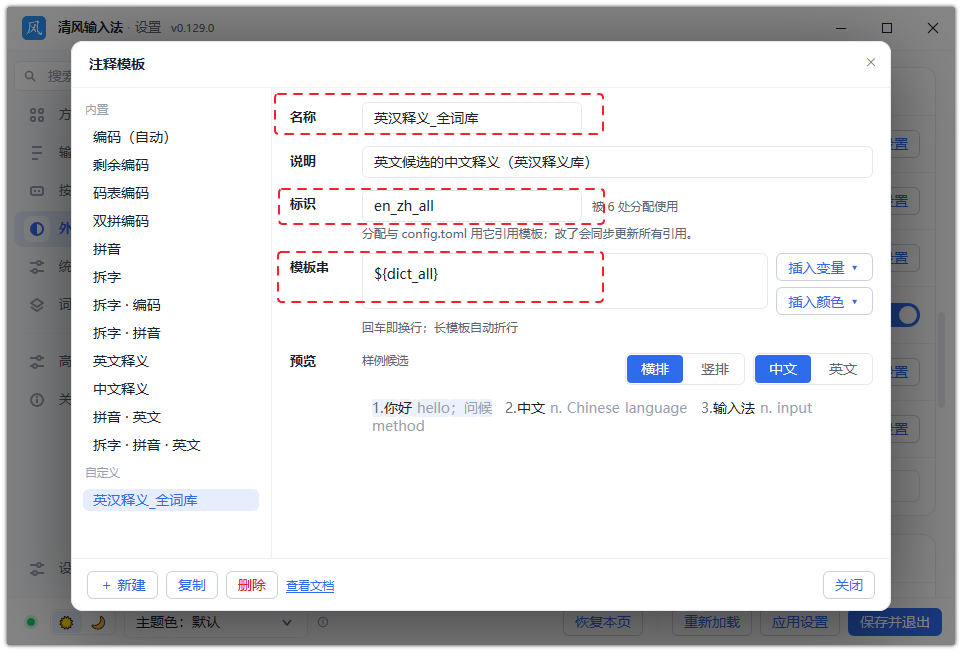
    1. 在左侧导航栏的“自定义”区,选择新复制的模板,将名称、标识改为自己中意的名称,将模板串改为${dict_all}
      image.png

    📖说明:
    由于模板串对应的英文词库比较多,右侧插入变量时,会将所有带注释的词库都列出来,这里使用了偷懒的方式${dict_all},而不是一个个的全部列出来。


    1.2.2 配置候选注释

    1. 打开清风输入法设置窗口,选择“外观 -> 候选标注 -> 候选注释”,启用“候选注释”,并单击右侧的“设置”按钮。
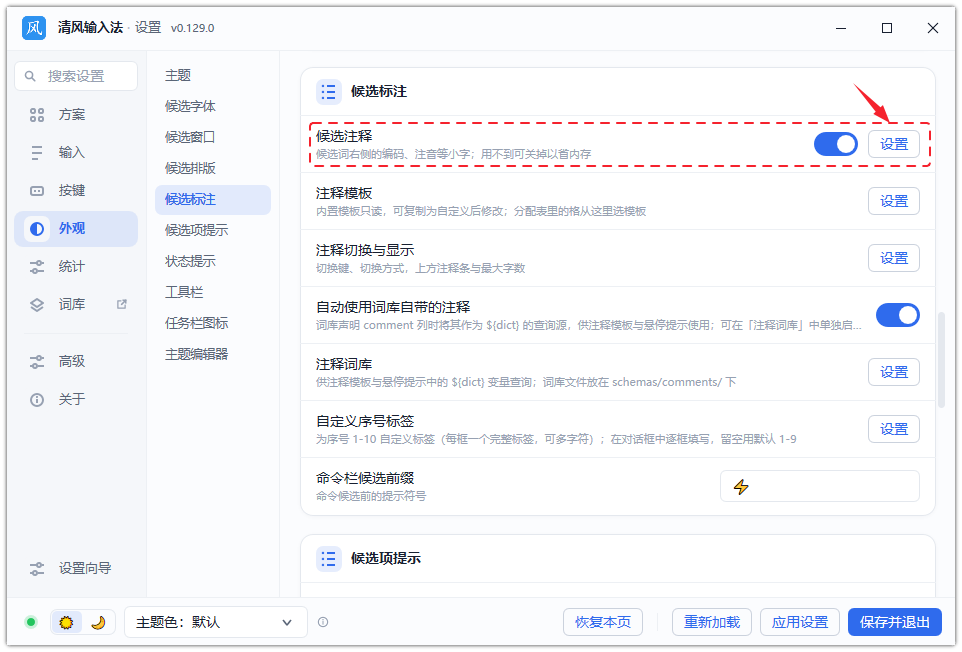
      image.png
    2. 将“方案类型 -> 英文”、“模式 -> 快捷输入”、“模式 -> 临时英文”下的默认、详细注释都设置为“自定义”,且将竖排注释模板设置为上文添加的模板,如下图所示:
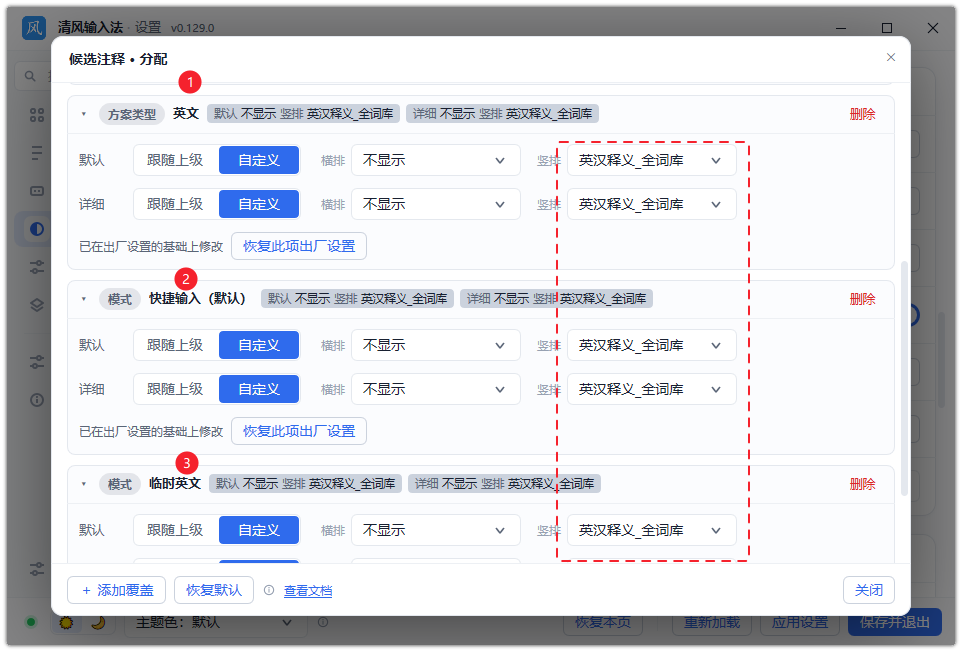
      image.png

    1.3 码表(五笔86)下直输英文显示汉译的配置


    🛑警告:
    下面的配置实在是太复杂,本文作者鉴于实在太复杂,一般都懒得配置,直接关闭了码表下直输英文的功能,偶尔使用英文就用临时英文模式。


    1. 默认情况下,码表下直接输入英文,没有显示汉译,如下图所示:
      image.png

    📖说明:

    • 该问题或者说优化,本文作者已经在GitHub提单跳跃,不排除以后版本会优化。
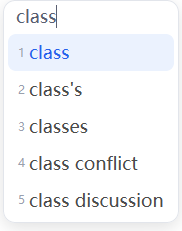
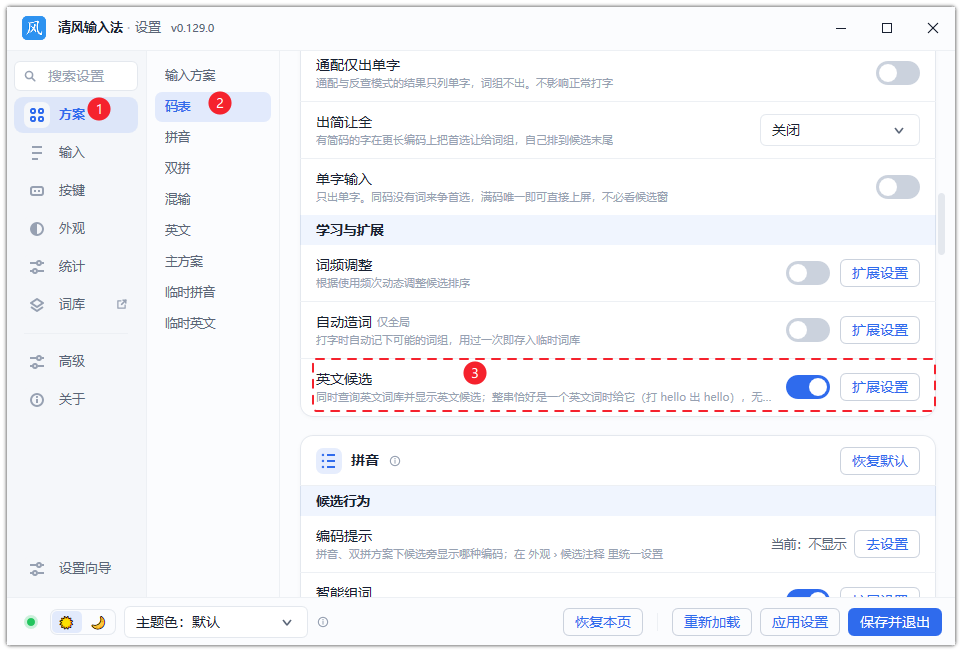
    • 码表下直输英文,需要开启英文候选,如下图所示:
      image.png

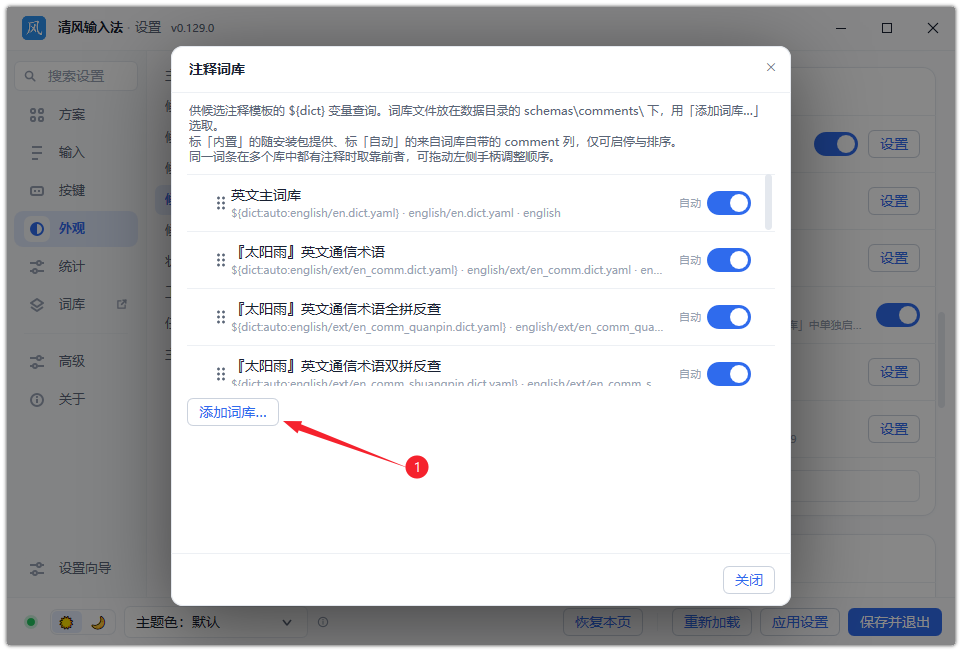
    1. 打开清风输入法设置窗口,选择“外观 -> 候选标注 -> 注释词库”,如下图所示:
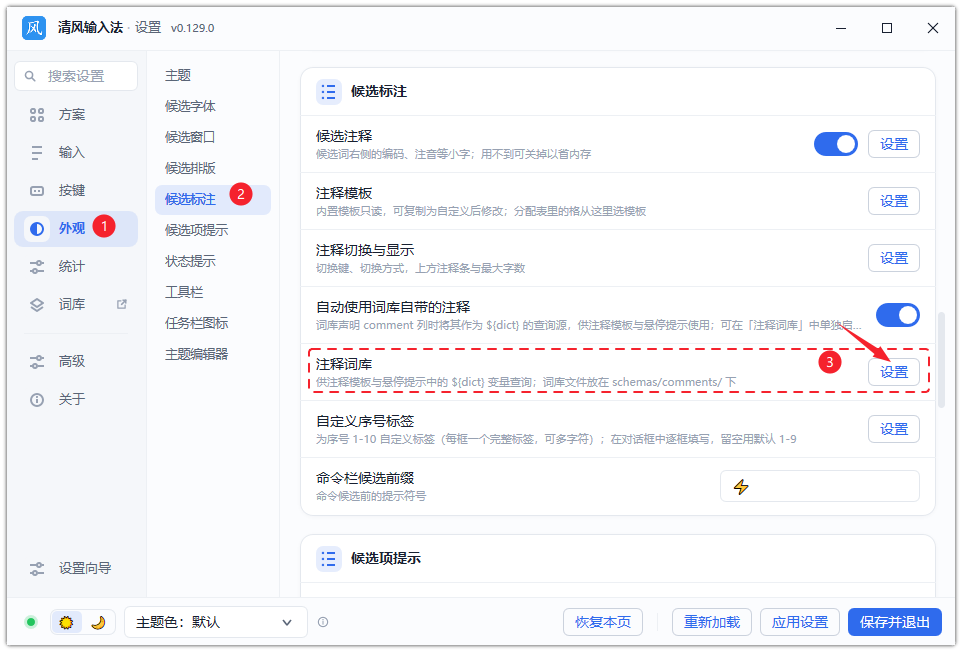
      image.png
    2. 在“注释词库”窗口单击“添加词库”按钮,如下图所示:
      image.png
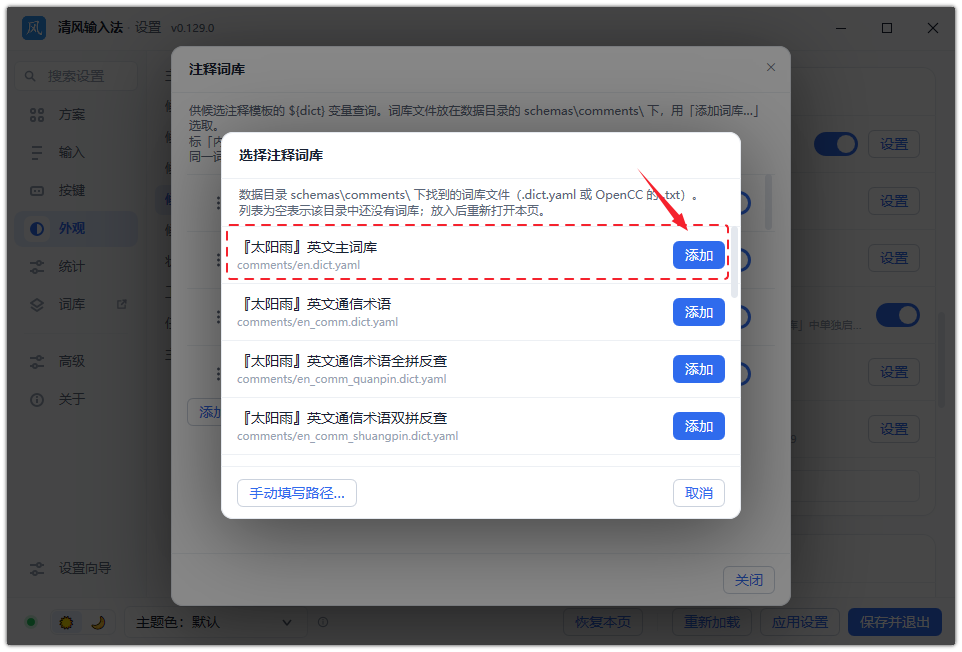
    3. 在“选择注释词库”窗口,选中需要添加折词库,并单击“添加”按钮,如下图所示
      image.png
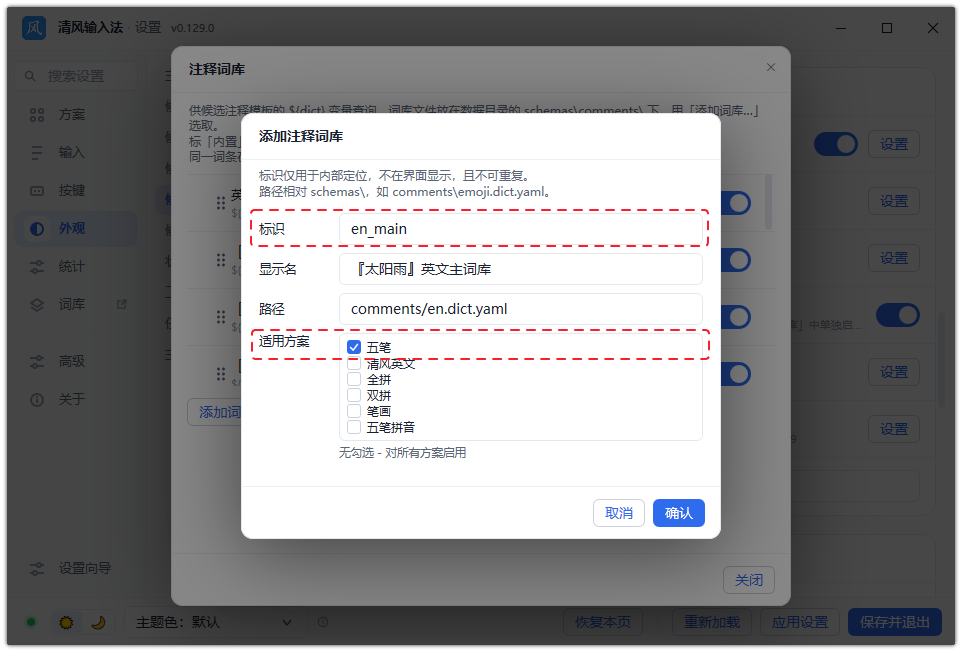
    4. 将标识设置为自己中意的名称,适用方案选择自己正在使用的方案,如下图所示:
      image.png
    5. 打开清风输入法设置窗口,选择“外观 -> 候选标注 -> 注释模板”,并单击右侧的“设置”按钮,如下图所示:
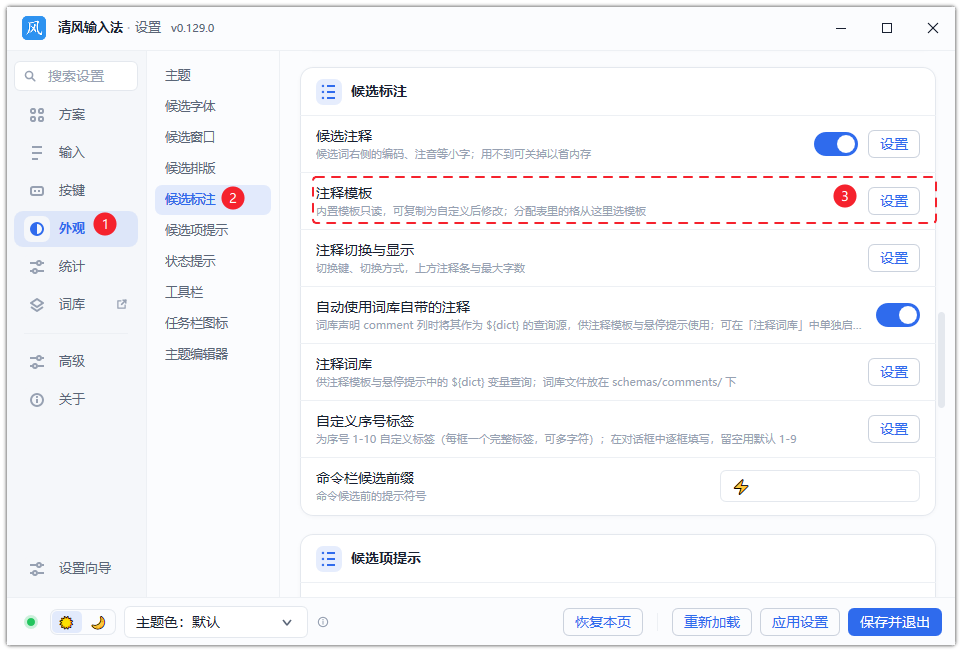
      image.png
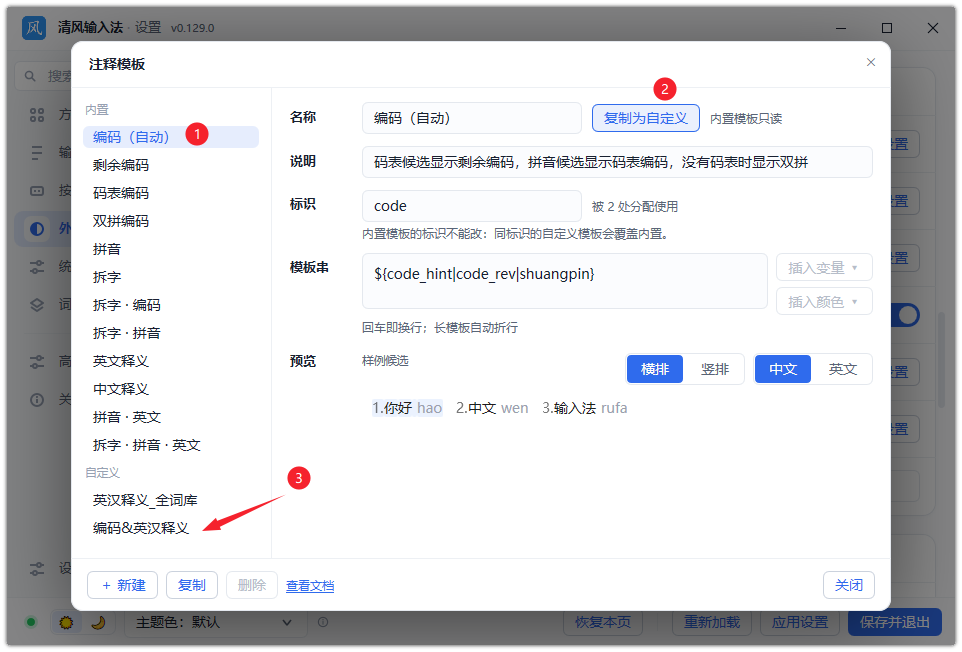
    6. 将内置的注释模板编码(自动)选中后,单击右侧的“复制为自定义”按钮
      image.png
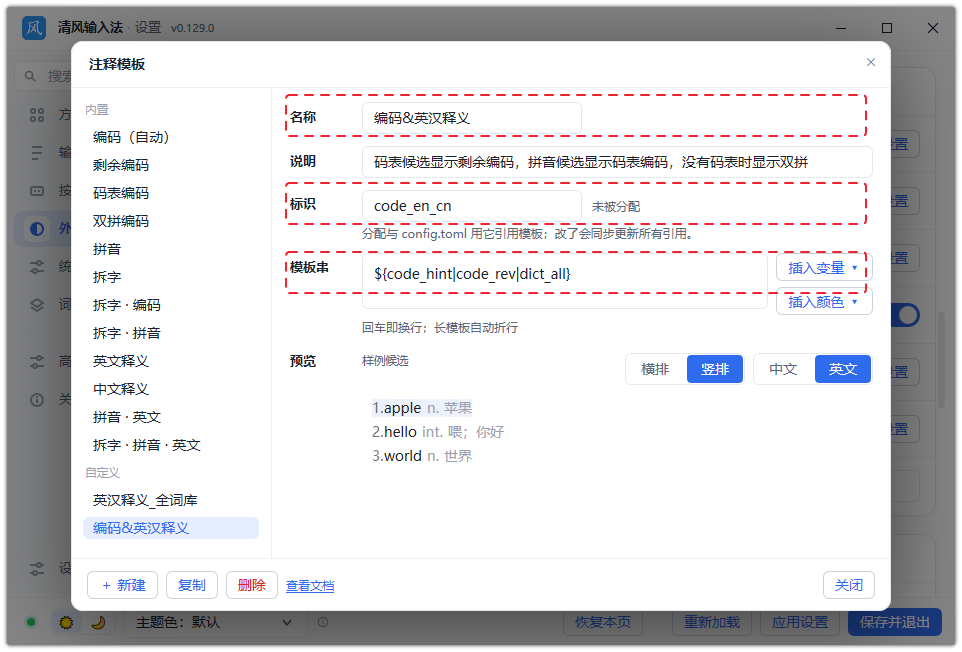
    7. 选中新复制的模板,按下图修改后,单击右下角的“关闭”按钮
      image.png
    8. 打开清风输入法设置窗口,选择“外观 -> 候选标注 -> 候选注释”,并单击右侧的“设置”按钮,如下图所示:
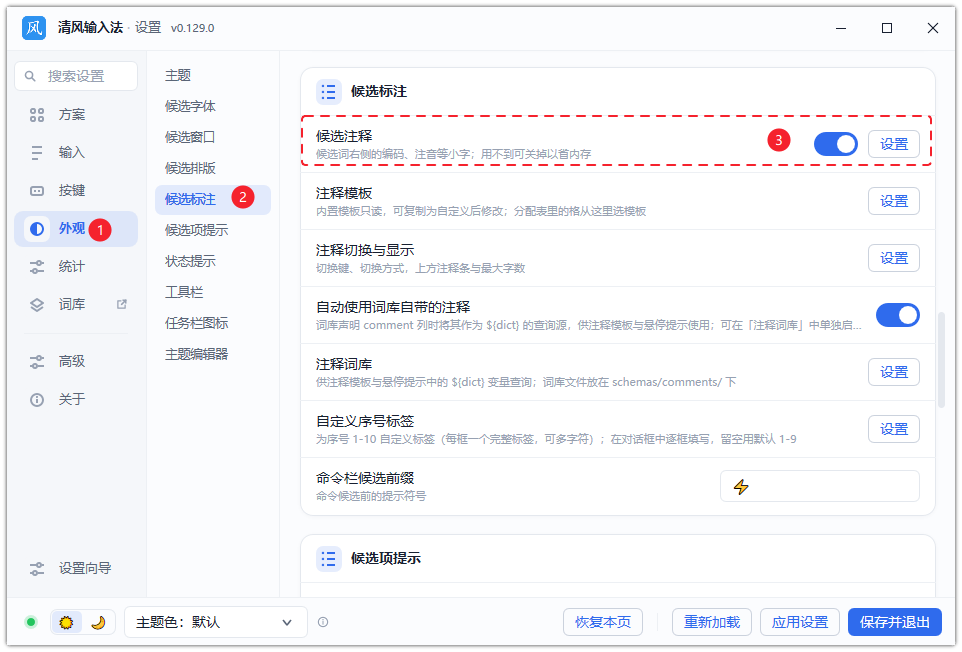
      image.png
    9. 在“候选注释•分配”窗口选择“方案类型 -> 码表”,将默认、详细两个注释配置都修改为“自定义”,并将横排设置为上文新配置的模板,竖排和横排保持相同,如下图所示
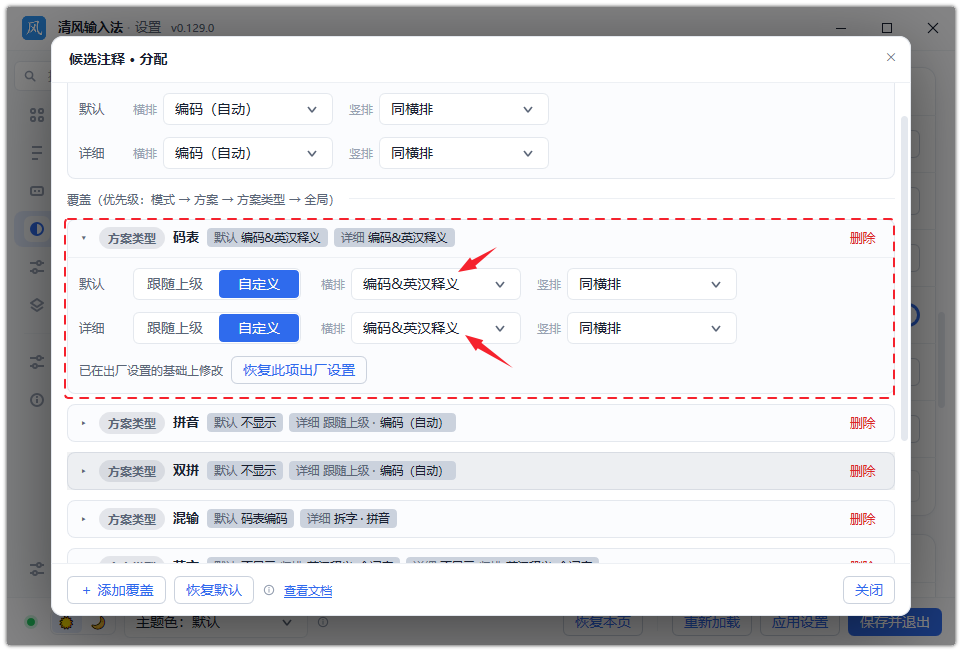
      image.png
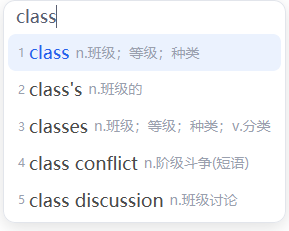
    10. 在码表(五笔86)输入模式下,直接输入英文单词,检查是否正常显示释义
      image.png

  • 清风输入法会出ios版本吗
    太 太阳雨
    问题反馈 待确认

    感觉日后可以出个鸿蒙版


  • 【论坛优化】在论坛中打开帖子,能不能某些版块默认不要跳到帖子的最后
    太 太阳雨
    论坛功能

    1 需求描述:

    • 打开论坛的帖子,不要默认跳到最后,而应该保持在最前,特别是“方案与码表”、“使用教程”、“使用交流”几个版块

    2 使用场景:

    • 阅读帖子

    3 用户痛点:

    1. 对于这几个版块的帖子, 有些由于回帖比较多,用户打开时,跳到最后往往都不是用户想阅读的信息(后面都是回帖,不是主帖)

    4 需求价值:

    1. 提高用户阅读帖子的便利性

    5 需求优先级:

    中


  • 【小优化】剪贴板造词能不能设置独立的功能快捷键或精准识别用户行为
    太 太阳雨
    功能建议 待确认

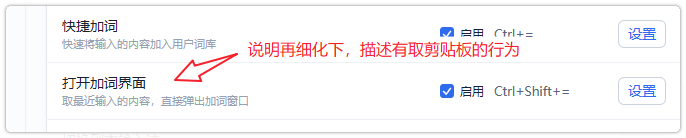
    恩,习惯了用搜狗方式的Ctrl+=, 极少用Ctrl+Shift+=, 功能有点多,搞忘记了!😅
    image.png
    取剪贴板这个行为描述要强化下,可能有比较多输入法(我只记得搜狗五笔有),按Ctrl+=自动识别是否取剪贴板,习惯有点小差异。


  • 【问题】快捷输入的历史输入列表,部分热词无法被前缀置顶
    太 太阳雨
    问题反馈 英文输入 快捷输入 已解决
    • 我想了想,把这些开头是字母,中间有符号的这种英文字符串,在快捷输入上屏时,把它们按英文单词自造词记录,这样, 置顶的问题是不是就解决了! 其他地方都不用改, 热词翻转也不会有问题。
      不知道这样是否可行,副作用就英文词表有点乱,且不支持限制历史记录条数,没有办法自动老化

  • 【小优化】剪贴板造词能不能设置独立的功能快捷键或精准识别用户行为
    太 太阳雨
    功能建议 待确认

    1 需求描述:

    • 方案1: 使用独立的快捷键Ctrl+Shift+=直接进入剪贴板造词界面
    • 方案2: 识别用户刚才按下过Ctrl+C,之后没有进行过任何输入,再按下Ctrl+=,直接进入剪贴板造词模式

    2 使用场景:

    • 造词

    3 用户痛点:

    1. 明知是要进入剪贴板造词,但目前还需要按Tab键才能进入剪贴板造词

    4 需求价值:

    1. 提高造词效率
    2. 竞品分析:搜狗五笔在用户复制内容后,再按Ctrl+=直接进入剪贴板造词。

    5 需求优先级:

    中


  • 【优化】添加用户词时,界面对权重的取值范围做下说明,避免用户乱填导致代码越界
    太 太阳雨
    功能建议 已修复 已解决

    词库管理这些地方的“添加词条”窗口,有空了也加一下,这个优先级低, 有空再搞。
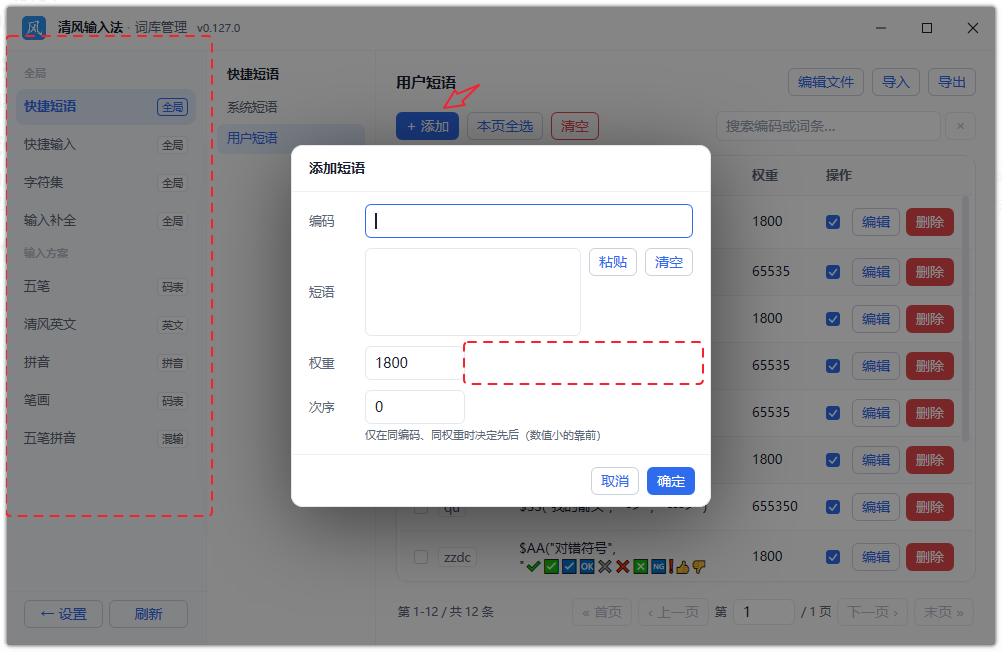
    image.png


  • 【优化】设置界面中,“注释词库”列表显示还要优化,否则显示不全
    太 太阳雨
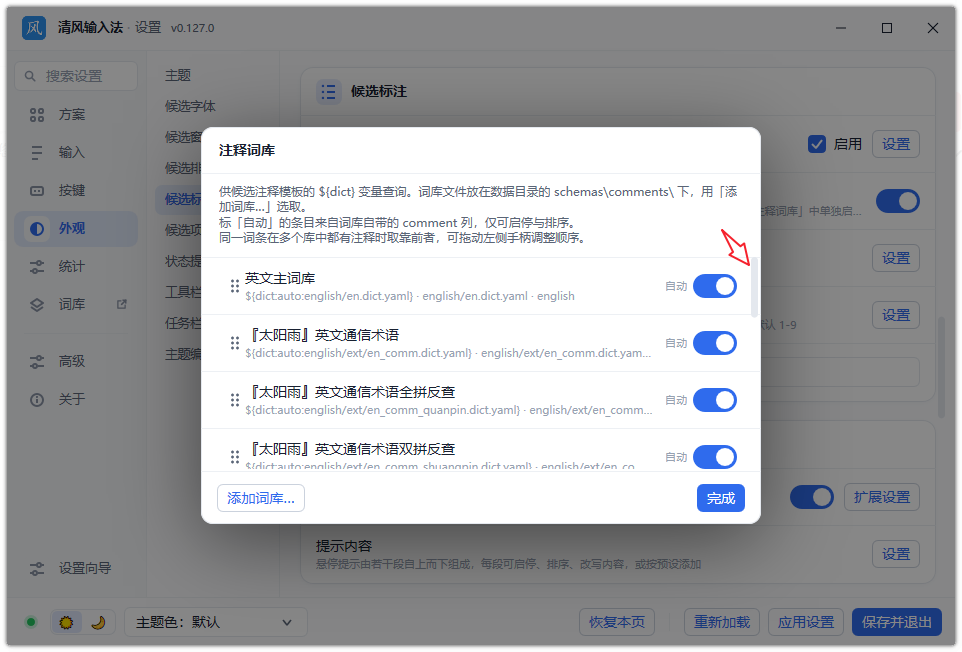
    功能建议 已修复 已解决

    1 验证结论

    • ✔ OK

    2 软件版本

    • 0.127.0

    3 操作系统

    • Windows 10

    4 测试结果

    • 已经可以正常显示和滚动

    image.png


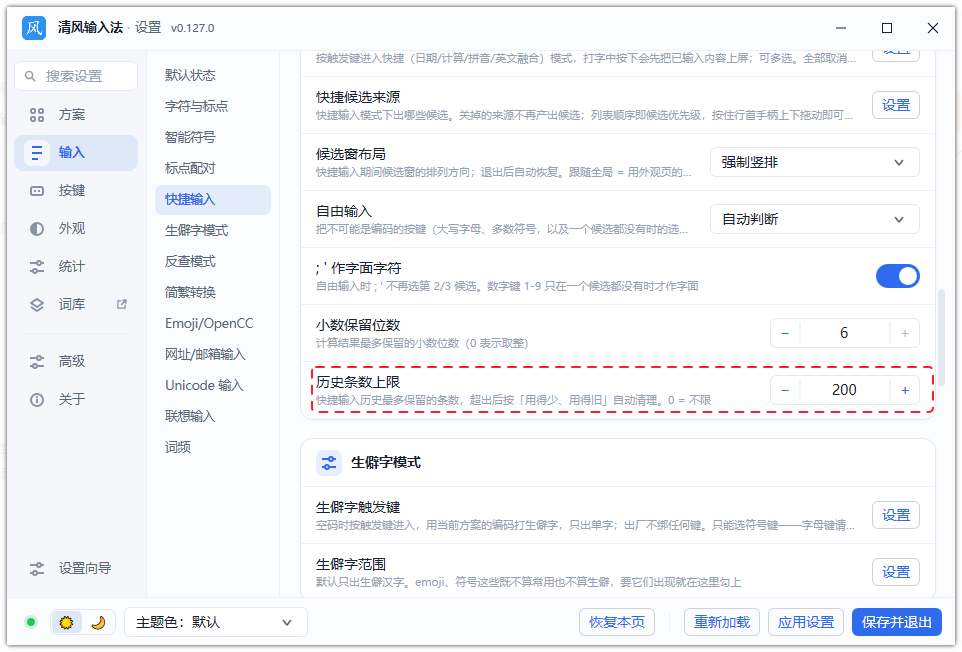
  • 【需求】快捷输入最大历史记录给个界面设置
    太 太阳雨
    功能建议 快捷输入 已实现 已解决

    1 验证结论

    • ✔OK

    2 软件版本

    • 0.127.0

    3 操作系统

    • Windows 10

    4 测试结果

    • OK,已经可以在界面设置最大历史记录数

    image.png


  • 【问题】快捷输入的历史输入列表,部分热词无法被前缀置顶
    太 太阳雨
    问题反馈 英文输入 快捷输入 已解决

    信息反馈:

    • 我理解当前为什么font-size和reset_time无法首字母就置顶,因为这两个英文字符串,前半截都是英文,所以在英文词典里找,未找到相关词,直到输入到符号“-_”才开始匹配到快捷历史记录
    • 我的担心: 后面把历史记录的顺序放到最前, 如果快捷输入过程中我就是输入了几个“font”,我需要font热词在按f时就能置顶的时候,会不会输入再多次“font”,按f都会是“font-size”在候选顶部?
    • 这块逻辑要好好设计,快捷历史记录词条和词库词条要能根据热度翻转位置。

  • 【需求】清风英文方案在合适的时候建议支持拼写纠错功能
    太 太阳雨
    功能建议 待确认

    1 需求描述:

    • 对用户输入英文单词时出现的个别字母输错,顺序颠倒等轻微拼写问题进行拼写纠错
    • 可以参考开源项目『哈利路亚英文输入法』的拼写纠错功能

    2 使用场景:

    • 拼写纠错只有出现在输入特别快的时候才有需求

    3 用户痛点:

    1. 对个别英文输入特别快的用户,会有一定概率出现拼写错误。

    4 需求价值:

    1. 提高用户输入正确率
    2. 竞争力方面的诉求(业界有竞品支持了拼写纠错)

    5 需求优先级:

    中

    为什么需求优先级只有中

    1. 英文输入特别快的用户只是少数,目前使用清风输入法的就更少。
    2. 清风支持热词置顶功能后,长单词的上屏基本都靠自动补全,全部手工输入的场景极少。
    3. Word/Outlook等软件,内置了拼写检查功能。

  • 【问题】快捷输入的历史输入列表,部分热词无法被前缀置顶
    太 太阳雨
    问题反馈 英文输入 快捷输入 已解决

    1 验证结论

    • ❌ NOK

    2 软件版本

    • 0.127.0-beta.1

    3 操作系统

    • Windows 10

    4 测试结果

    • font-size,快捷键输入不能将该热词置顶
      image.png

    • reset_time,快捷键输入不能将该热词置顶
      image.png


  • ong为什么要这样做?
    太 太阳雨
    问题反馈 待确认

    估计是考虑陕西宝鸡、甘肃等有些地方, 云 <-> 荣 分不清吧。


  • 【问题】快捷输入的历史输入列表,部分热词无法被前缀置顶
    太 太阳雨
    问题反馈 英文输入 快捷输入 已解决

    这个问题,看看下个版本能不能修复


  • 【需求】重启输入法服务时,没有进度指示,需要傻等,过程不太友好!
    太 太阳雨
    功能建议 待确认

    幻枫 这个问题好像还有,看看下个版本能不能一起优化,改完扩展词库,重启服务就不会自动出现工具栏


  • 添加模拟敲字音
    太 太阳雨
    功能建议 待确认

    你要说手机端可以搞个模拟音, 这大家都能理解。
    但你要说在电脑键盘面前还要搞个模拟音,那就不能理解了。
    如果喜欢敲击的声音, 可以搞把青轴的机械键盘,现在机械键盘好便宜。
  • 登录

  • 登录或注册以进行搜索。
  • 第一个帖子
    最后一个帖子