【教程】清风英文扩展词库安装及如何显示中文释义
-
1. 【教程】清风英文扩展词库安装及如何显示中文释义
 注意:
清风输入法0.129.0对注释进行了重构,之前的配置教程已经失效!
本文根据0.129.0重构后的功能,对配置英汉释义进行重新说明。
建议普通网友只阅读1.1, 1.2两章节。
1.3章节留给喜欢折腾的网友阅读。
1.1 英文扩展词库安装
1.1.1 根据词库作者提供的词库包,选择正确的安装方式(以下方式二选一)
1.1.1.1 安装包方式
- 下载安装包(示例):https://forum.windinput.com/assets/uploads/files/1791430366504-太阳雨英汉汉英词库-清风-_2026-10-08.zip
- 根据安装包的提示安装词库
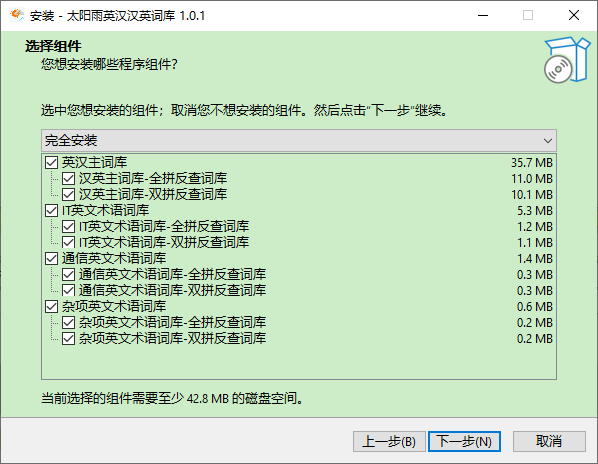
 说明:
- 并不是所有词库作者都会发布带安装包的词库
- 某些词库的作者使用的是zip压缩包的方式,需手工安装词库
1.1.1.2 文件拷贝方式
- 将词库压缩文件下载到本地
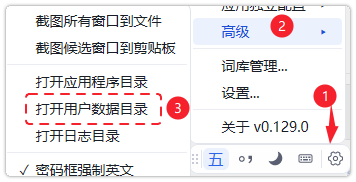
- 单击清风输入法工具栏的设置按钮,选择“高级 -> 打开用户数据目录”,如下图所示
- 选择
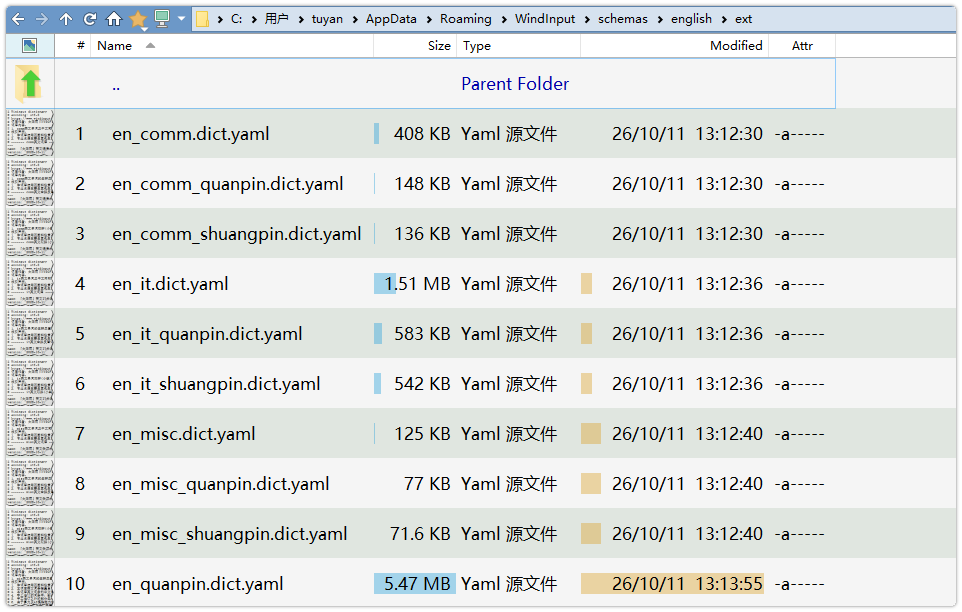
schemas\english\ext目录,将解压后的词库文件拷贝到该目录,如下图所示:
1.1.2 启用扩展词库
注意:
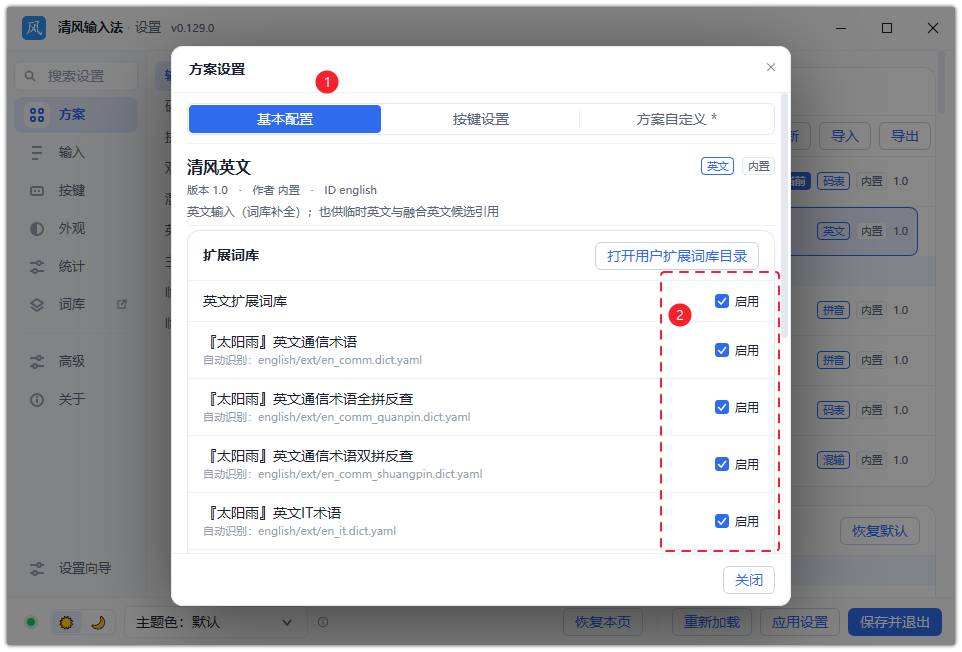
新安装的扩展词库,并不会自动启用,需要手工到对应的输入方案中勾选对应扩展词库
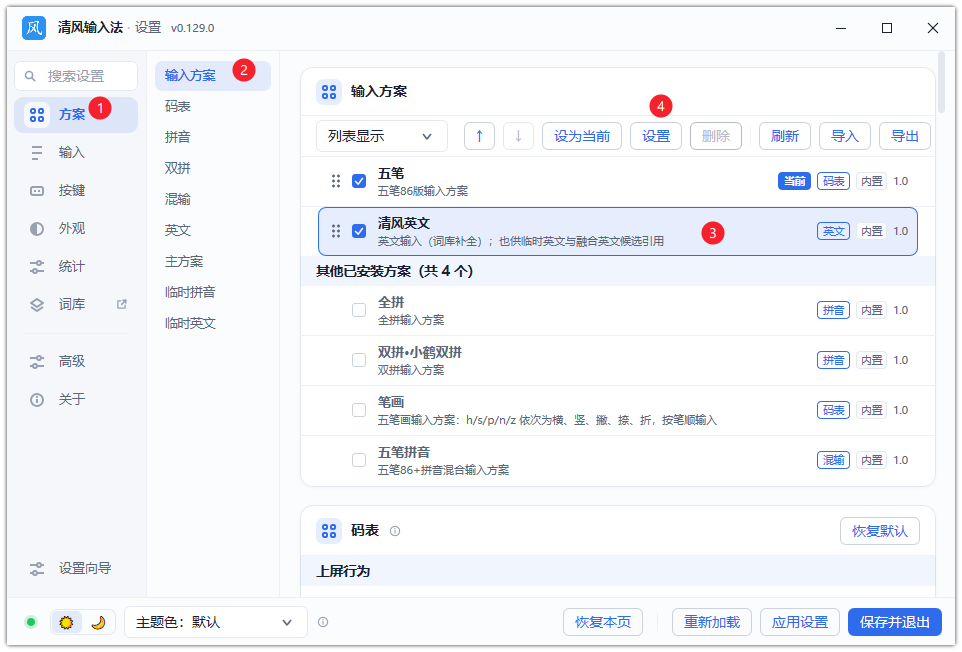
- 打开清风输入法设置界面,并选择“方案 -> 输入方案 -> 清风英文”,再单击工具栏上的“设置”按钮,如下图所示:
- 在“方案设置”窗口中,选择“基本配置”页,将新安装的所有扩展词库都勾选,如下图所示:
1.2 中文释义显示配置
1.2.1 配置注释模板
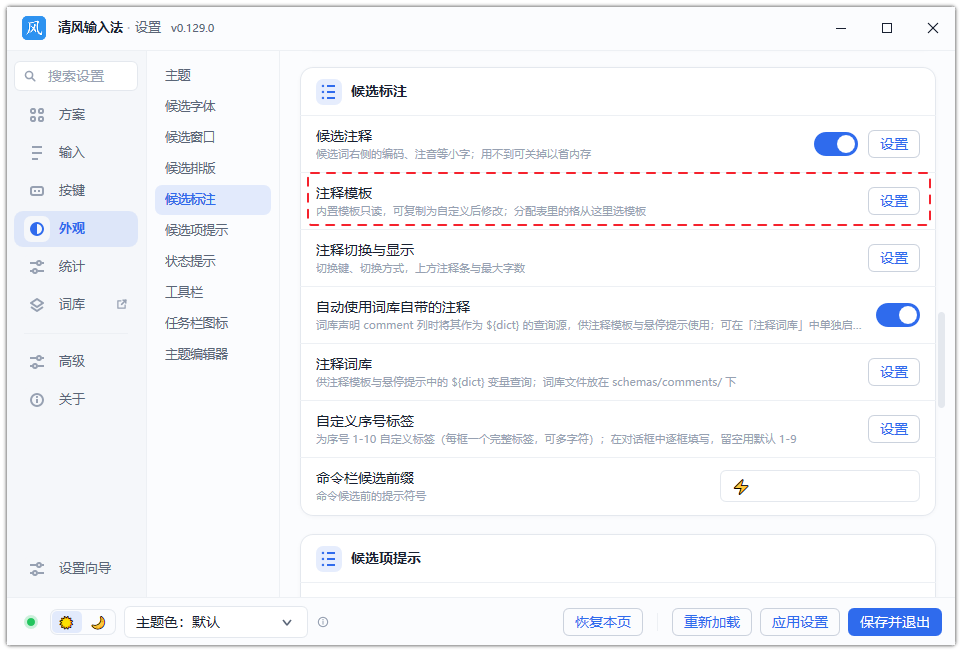
- 打开清风输入法设置窗口,选择“外观 -> 候选标注 -> 注释模板”,并单击“设置”按钮,如下图所示
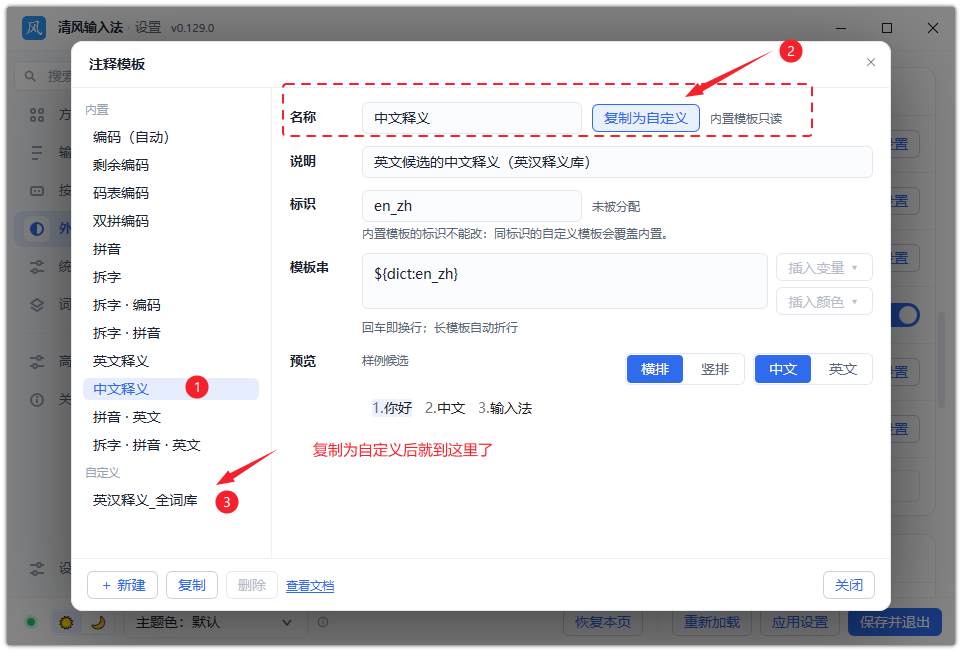
- 在左侧的导航树上选择“中文释义”,并单击右侧面板的“复制为自定义”按钮,如下图所示:
注意:
内置的模板无法编辑,安装扩展库后,需要使用自己新建的模板。
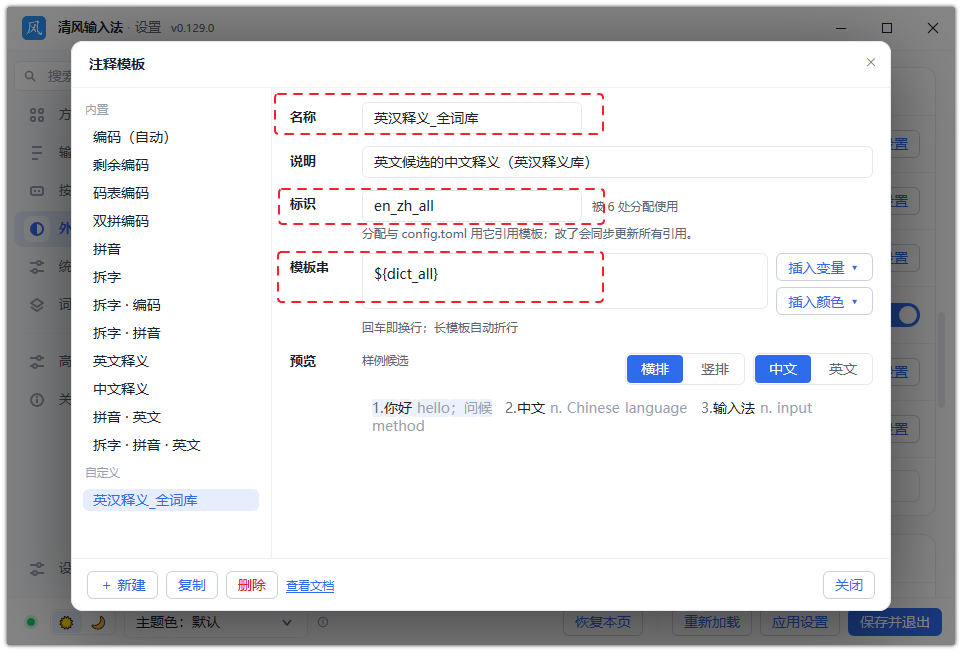
- 在左侧导航栏的“自定义”区,选择新复制的模板,将
名称、标识改为自己中意的名称,将模板串改为${dict_all}
说明:
由于模板串对应的英文词库比较多,右侧插入变量时,会将所有带注释的词库都列出来,这里使用了偷懒的方式${dict_all},而不是一个个的全部列出来。
1.2.2 配置候选注释
- 打开清风输入法设置窗口,选择“外观 -> 候选标注 -> 候选注释”,启用“候选注释”,并单击右侧的“设置”按钮。
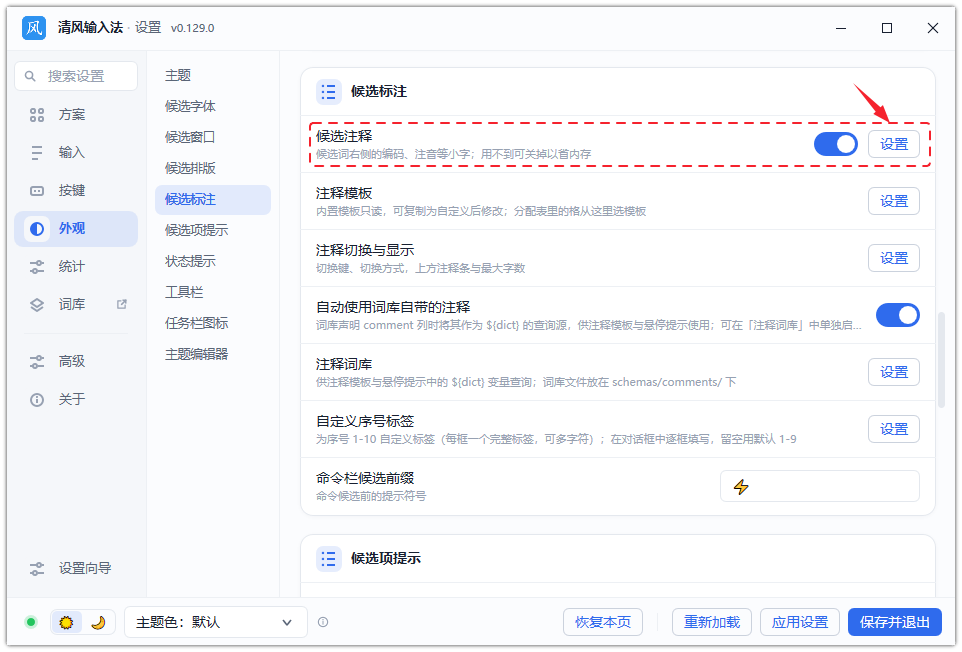
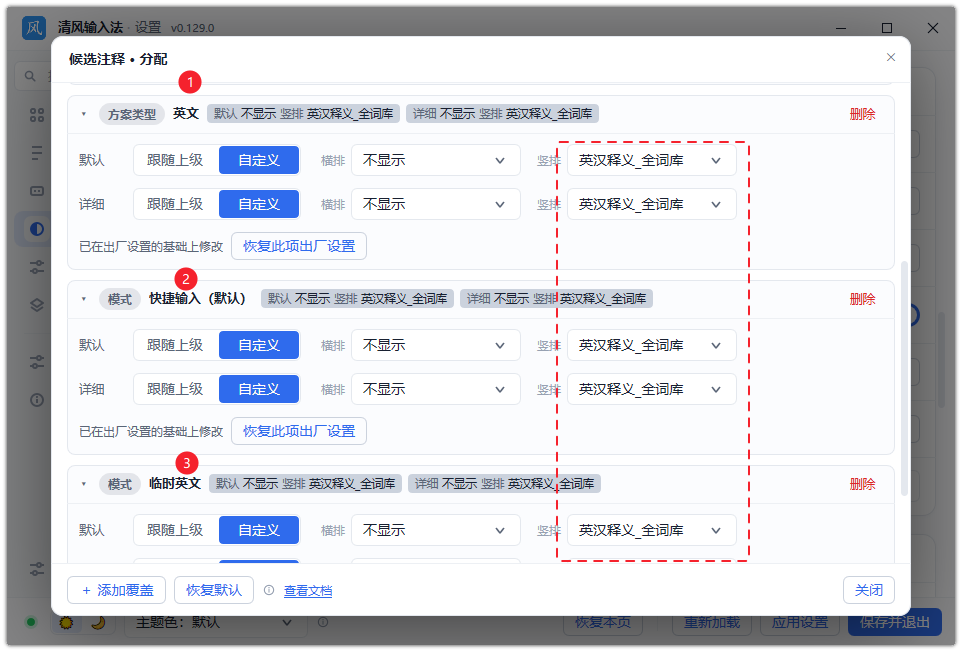
- 将“方案类型 -> 英文”、“模式 -> 快捷输入”、“模式 -> 临时英文”下的
默认、详细注释都设置为“自定义”,且将竖排注释模板设置为上文添加的模板,如下图所示:
1.3 码表(五笔86)下直输英文显示汉译的配置
 警告:
下面的配置实在是太复杂,本文作者鉴于实在太复杂,一般都懒得配置,直接关闭了码表下直输英文的功能,偶尔使用英文就用临时英文模式。
- 默认情况下,码表下直接输入英文,没有显示汉译,如下图所示:
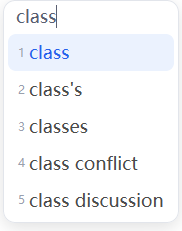
说明:- 该问题或者说优化,本文作者已经在GitHub提单跳跃,不排除以后版本会优化。
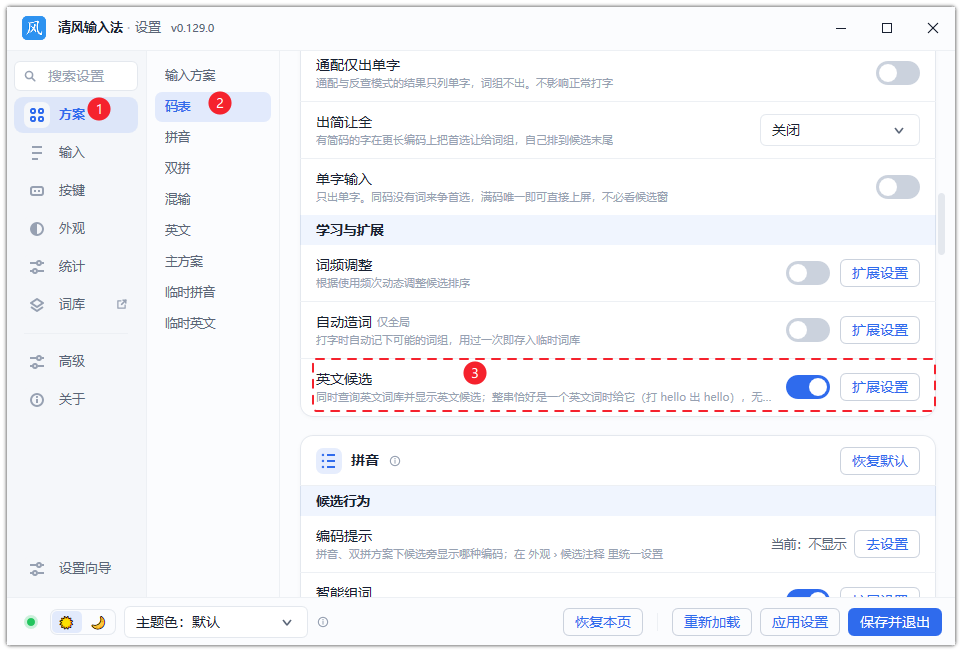
- 码表下直输英文,需要开启英文候选,如下图所示:
- 打开清风输入法设置窗口,选择“外观 -> 候选标注 -> 注释词库”,如下图所示:
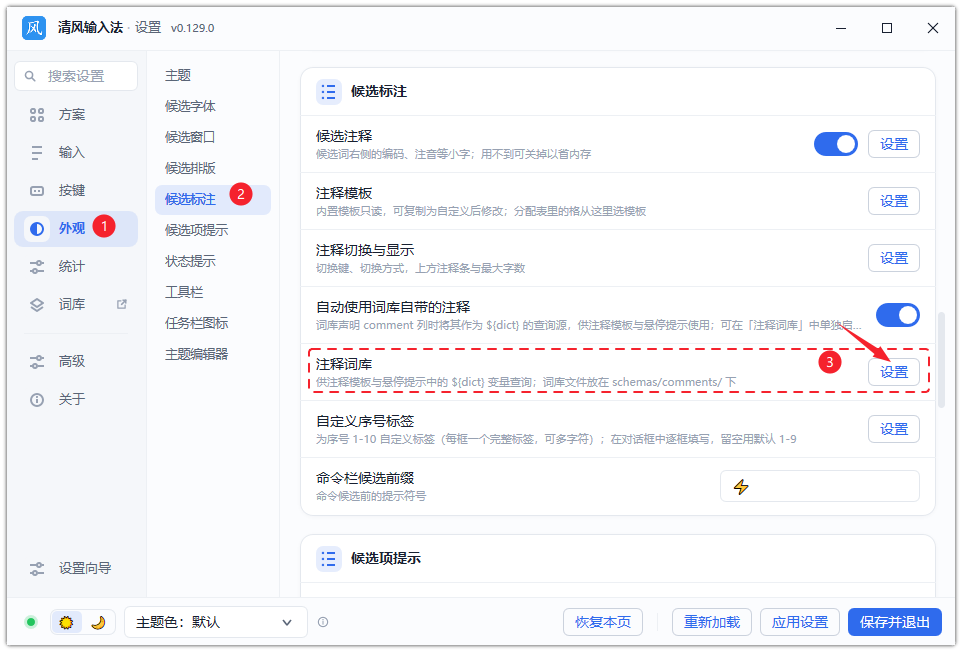
- 在“注释词库”窗口单击“添加词库”按钮,如下图所示:
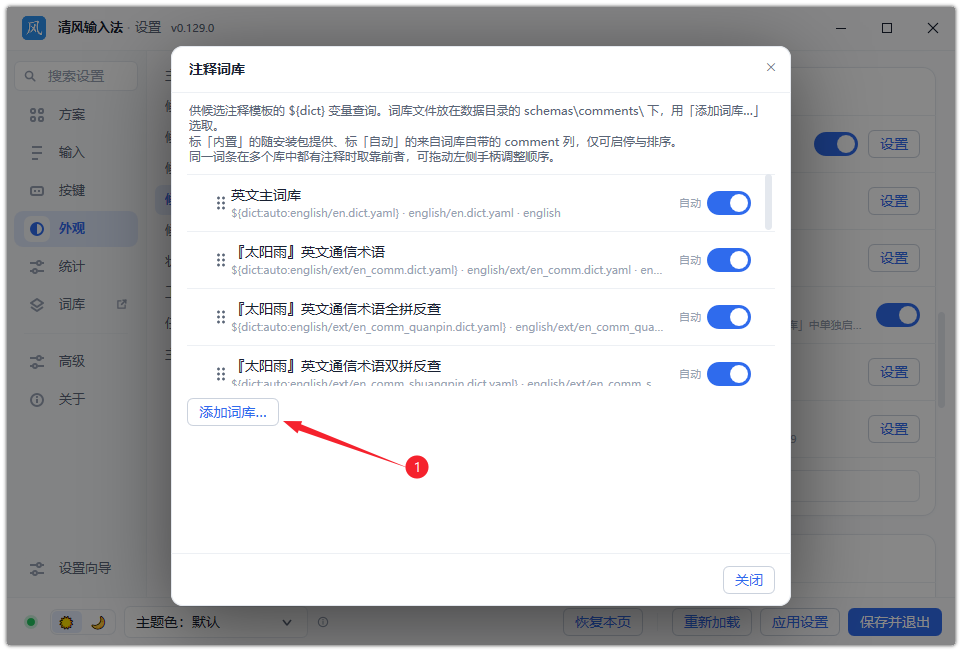
- 在“选择注释词库”窗口,选中需要添加折词库,并单击“添加”按钮,如下图所示
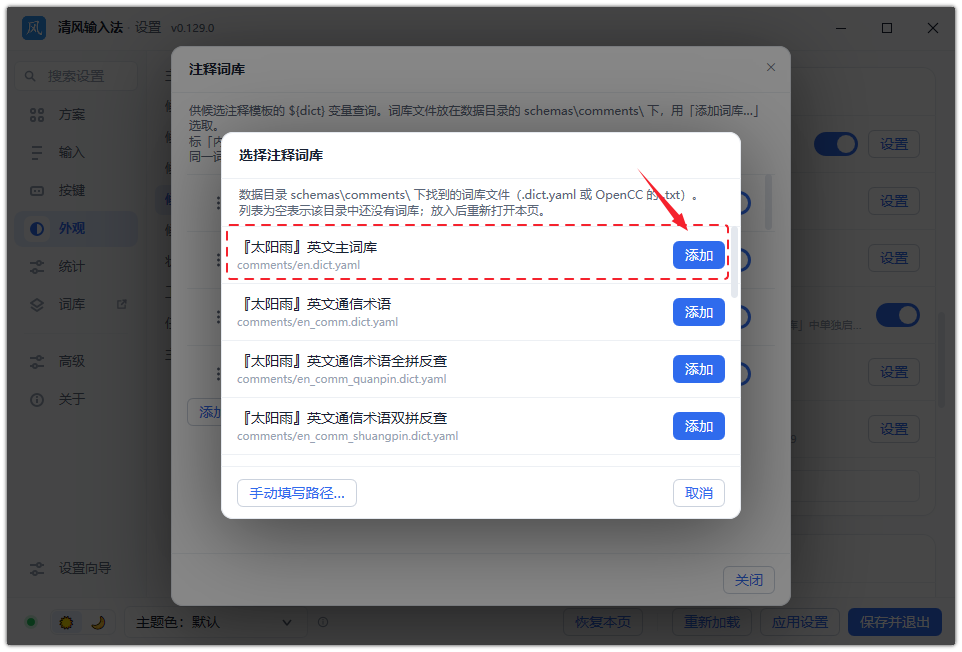
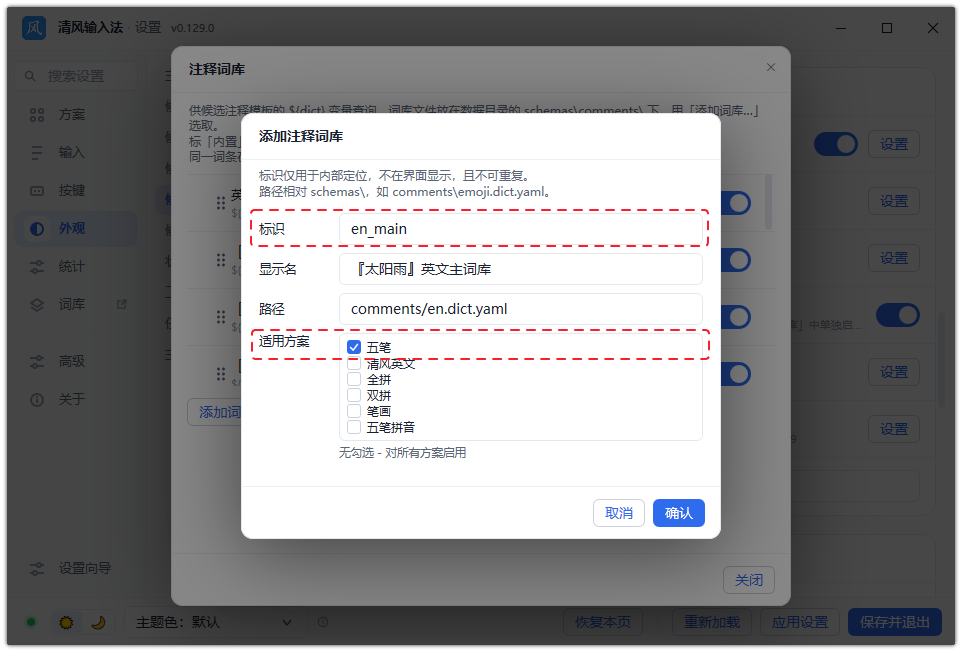
- 将
标识设置为自己中意的名称,适用方案选择自己正在使用的方案,如下图所示:
- 打开清风输入法设置窗口,选择“外观 -> 候选标注 -> 注释模板”,并单击右侧的“设置”按钮,如下图所示:
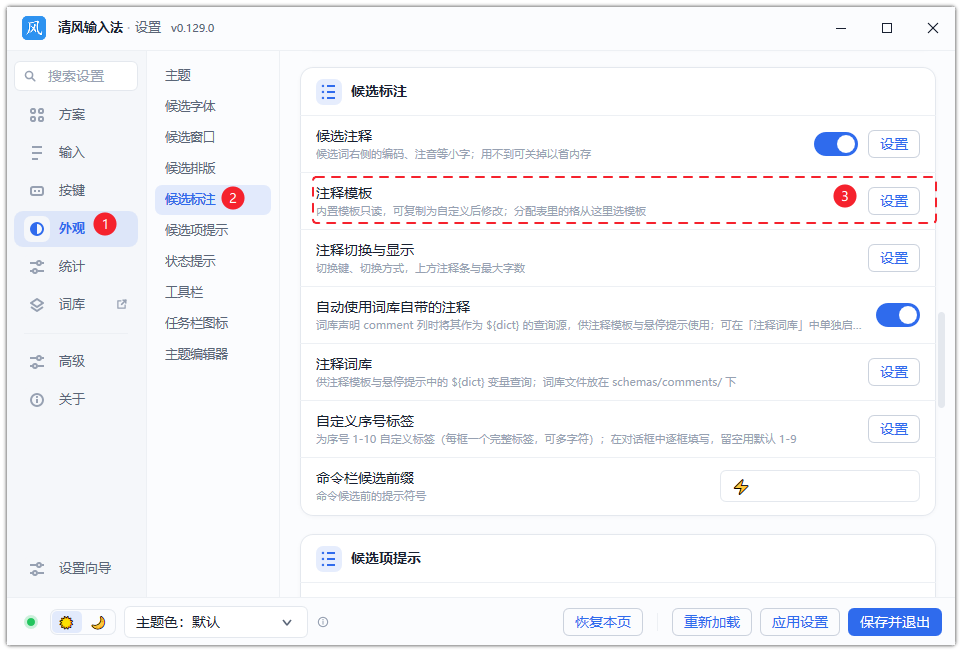
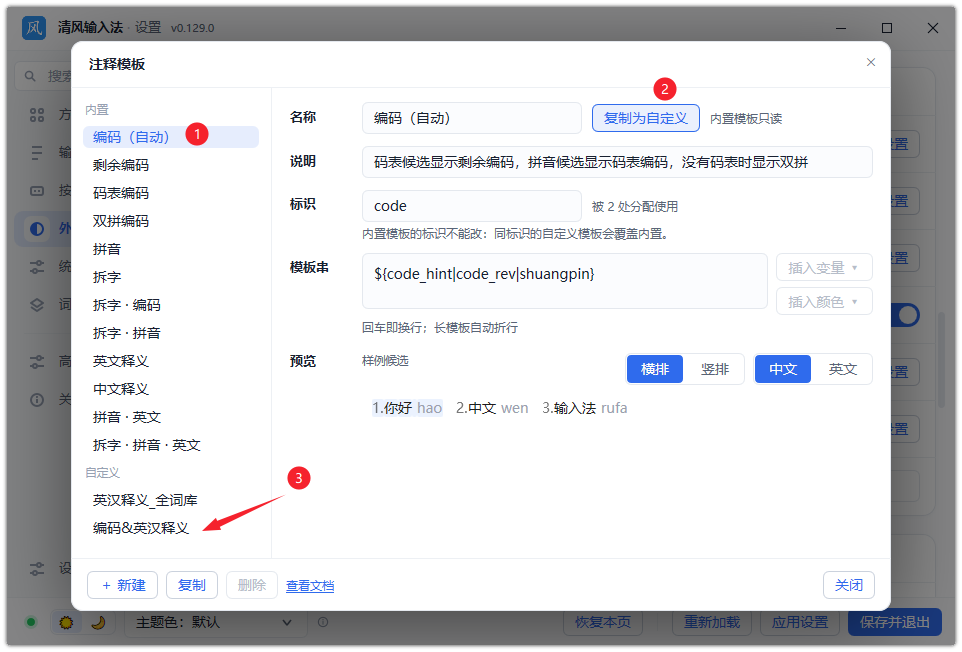
- 将内置的注释模板
编码(自动)选中后,单击右侧的“复制为自定义”按钮
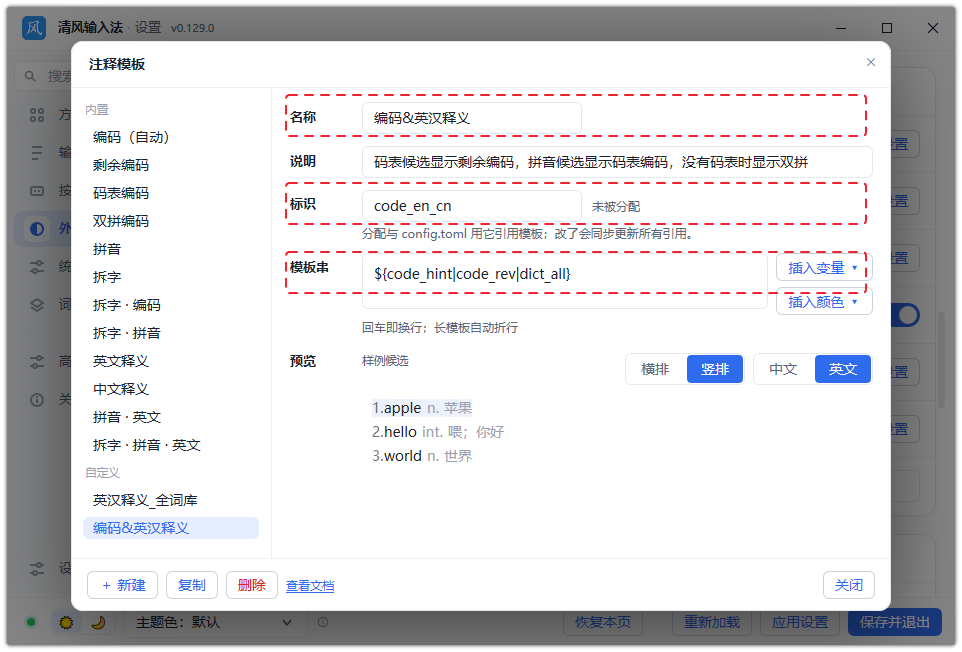
- 选中新复制的模板,按下图修改后,单击右下角的“关闭”按钮
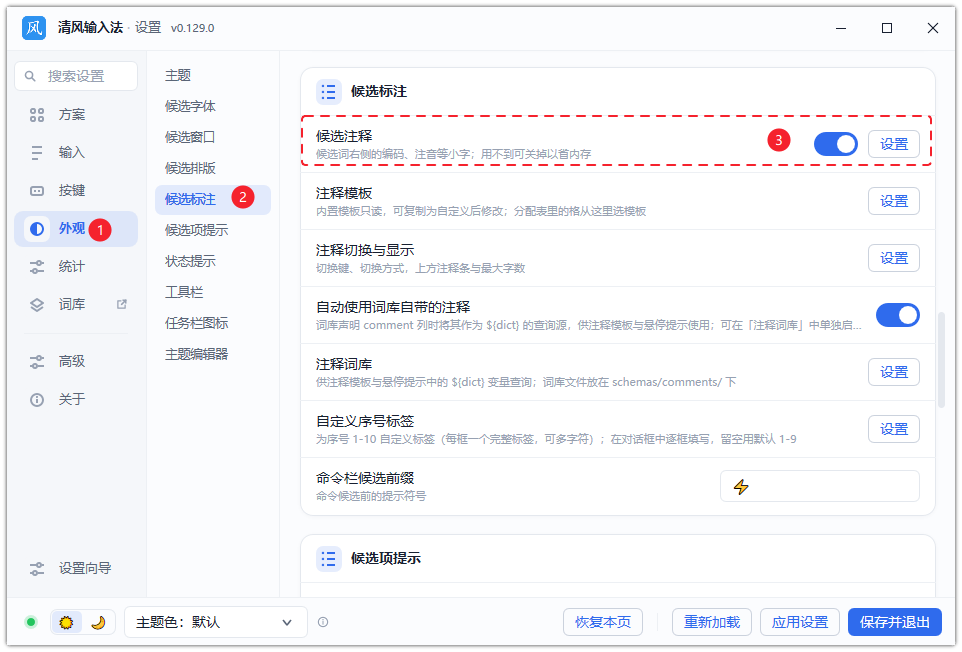
- 打开清风输入法设置窗口,选择“外观 -> 候选标注 -> 候选注释”,并单击右侧的“设置”按钮,如下图所示:
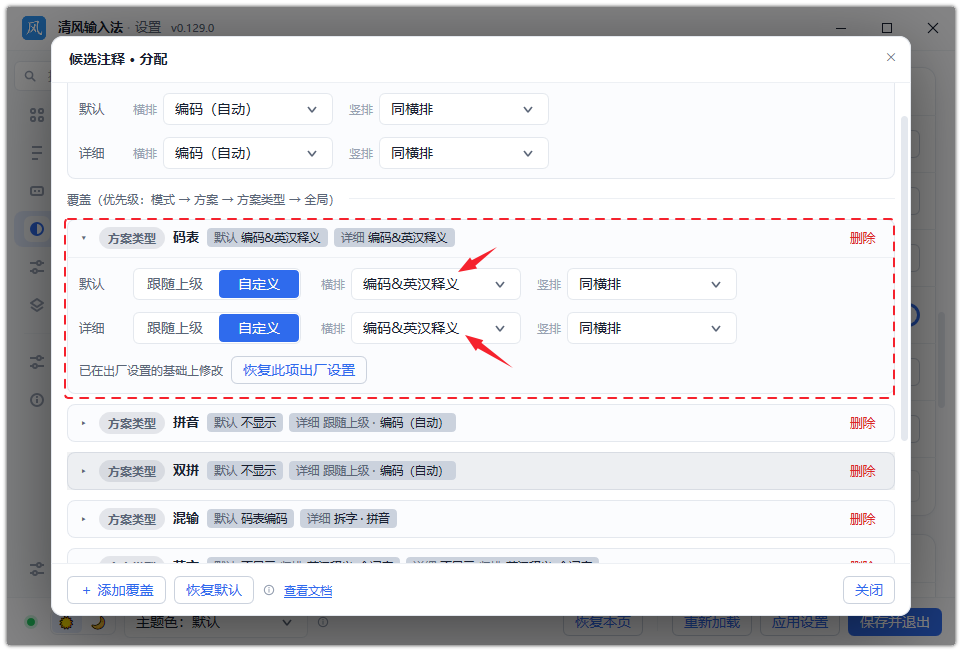
- 在“候选注释•分配”窗口选择“方案类型 -> 码表”,将
默认、详细两个注释配置都修改为“自定义”,并将横排设置为上文新配置的模板,竖排和横排保持相同,如下图所示
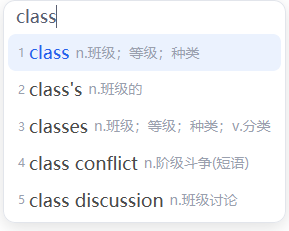
- 在码表(五笔86)输入模式下,直接输入英文单词,检查是否正常显示释义
-
,太 太阳雨 引用了 此帖子
-
-
-
-