跳转至内容
0
  • 版块
    • 全部版块

    • 公告
    • 版本发布
    • 使用教程
    • 问题反馈
    • 功能建议
    • 使用交流
    • 方案与码表
    • 文档反馈
    • 论坛功能
  • 最新
  • 标签
  • 热门
  • 用户
  • 群组
  • 官网
  • GitHub
  • 主题市场
  • 主题编辑器
  • 版块
    • 全部版块

    • 公告
    • 版本发布
    • 使用教程
    • 问题反馈
    • 功能建议
    • 使用交流
    • 方案与码表
    • 文档反馈
    • 论坛功能
  • 最新
  • 标签
  • 热门
  • 用户
  • 群组
  • 官网
  • GitHub
  • 主题市场
  • 主题编辑器
皮肤
  • 浅色
  • Brite
  • Cerulean
  • Cosmo
  • Flatly
  • Journal
  • Litera
  • Lumen
  • Lux
  • Materia
  • Minty
  • Morph
  • Pulse
  • Sandstone
  • Simplex
  • Sketchy
  • Spacelab
  • United
  • Yeti
  • Zephyr
  • 深色
  • Cyborg
  • Darkly
  • Quartz
  • Slate
  • Solar
  • Superhero
  • Vapor

  • 默认(不使用皮肤)
  • 不使用皮肤
折叠
  1. 主页
  2. 使用教程
  3. 【教程】清风输入法英文输入时显示汉译的配置说明

【教程】清风输入法英文输入时显示汉译的配置说明

已定时 已固定 已锁定 已移动 使用教程
13 楼层 6 发布者 283 浏览 3 关注中
  • 从旧到新
  • 从新到旧
  • 最多赞同
回复
  • 在新帖中回复
登录后回复
此帖子已被删除。只有拥有帖子管理权限的用户可以查看。
  • 太
    太
    太阳雨
    正式成员
    发表于 最后由 tyysoft 编辑
    #1

    1【教程】清风输入法英文输入时显示汉译的配置说明

    1.1 约束

    • 当前清风输入法处在更新密集期,部分配置和使用方法,随版本的更新,可能会失效。
    • 清风输入法集成的英文词库不携带中文释义,需要用户自行获取带释义词典。
    • 以下配置说明基于Windows 版本,其他操作系统请用户自行变通。
    • 更新说明: 2026-09-10根据清风输入法0.121.0版本修订本教程。

    1.2 词库准备

    1.2.1 下载清风格式带中文释义的词库文件

    • 建议从官方QQ群求助获取。
    • 词库文件名“en.dict.yaml”。
    • 词库可能存在版权风险,仅限于个人学习,严禁用于商业场景。

    1.2.2 部署英文词库

    • 注意:不建议覆盖清风输入法程序目录的官方词库
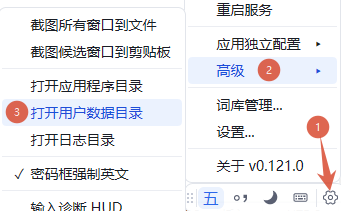
    1. 在清风输入法工具栏单击设置图标,选择菜单“高级 -> 打开用户数据目录”,如下图所示:
    1. 进入“schemas”目录,并手工创建“english”、“comments”两个子目录。

    2. 将“en.dict.yaml”文件分别复制到“english”、“comments”两个子目录。

    文件及目录结构示意如下:

    ./WindInput/schemas
                  ├── comments
                  │   └── en.dict.yaml
                  └── english
                      └── en.dict.yaml
    

    1.3 修改配置

    1.3.1 设置注释显示开关

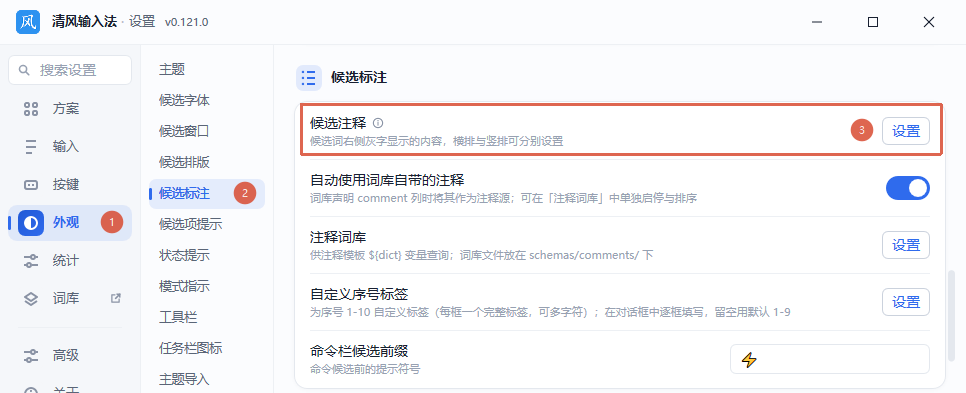
    1. 打开清风输入法设置面板,选择“外观 -> 候选窗口 -> 候选注释”并单击右边的“设置”按钮,如下图所示:
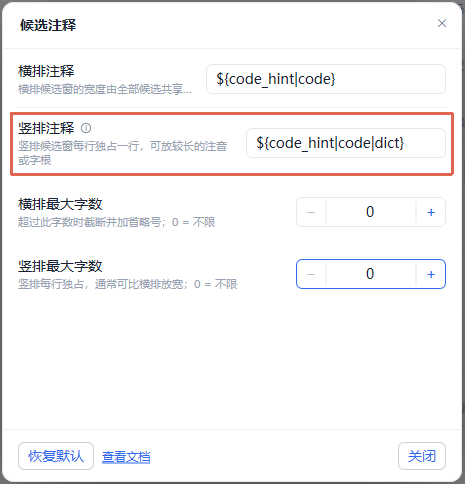
    1. 在弹出的“候选注释”设置框中,编辑竖排注释,如下图所示:

    说明:

    • “竖排注释”内容设置为${code_hint|code|dict}。
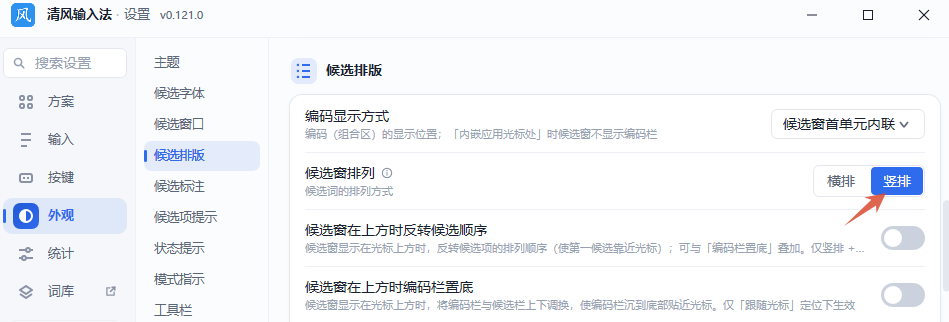
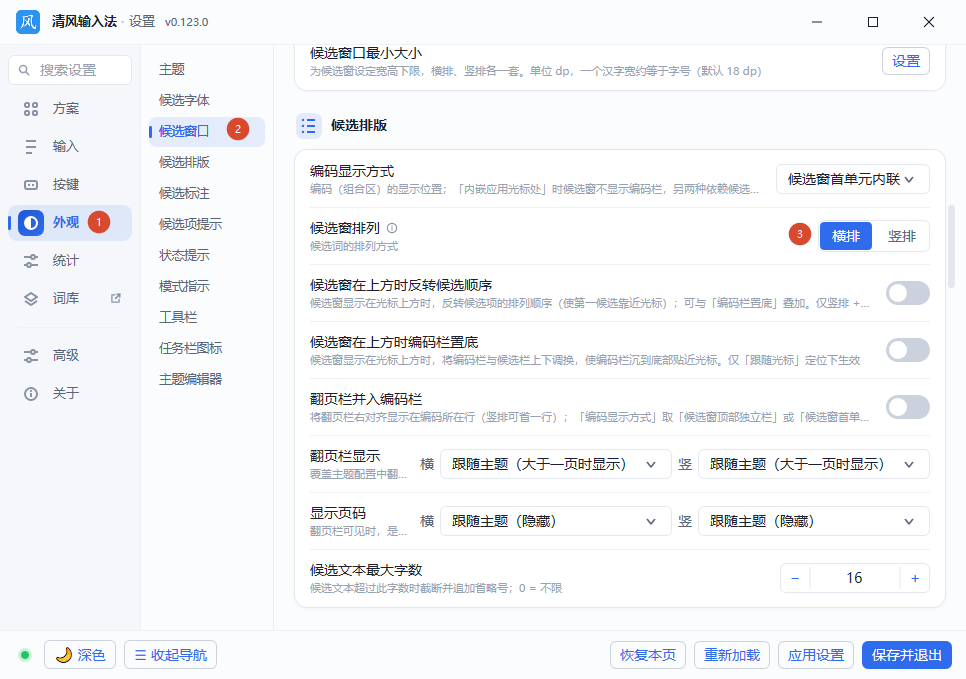
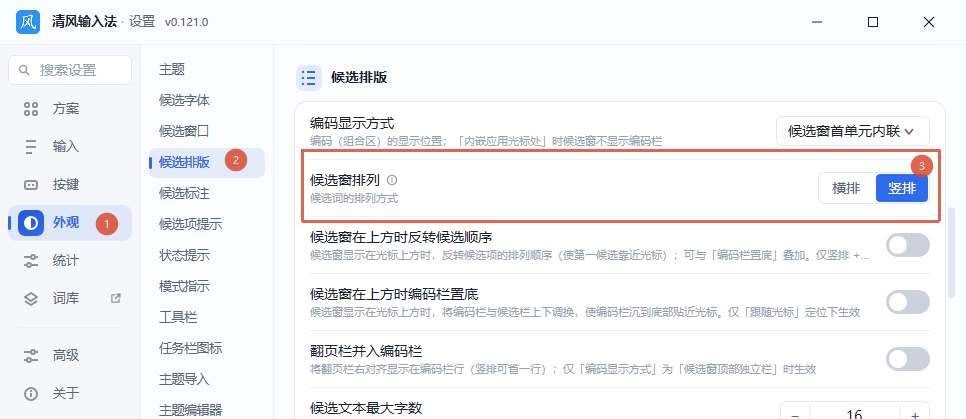
    • 需要显示英文的注释时,强烈建议使用“竖排”风格,在设置窗口中选择“外观 -> 候选排版 -> 候选窗排列”,如下图所示:
    1.3.2 设置注释词库来源

    说明:清风0.121.0已经增加了默认注释词库,但目前快捷输入仍然需要额外配置才能正常显示中文释义。

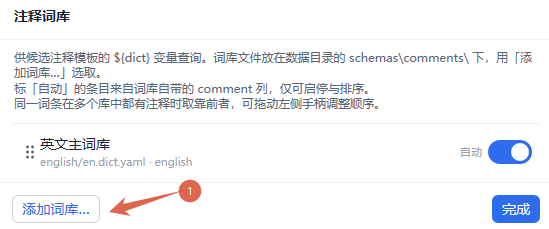
    1. 打开清风输入法设置面板,选择“外观 -> 候选标注 -> 注释词库”并单击右边的“设置”按钮,如下图所示:
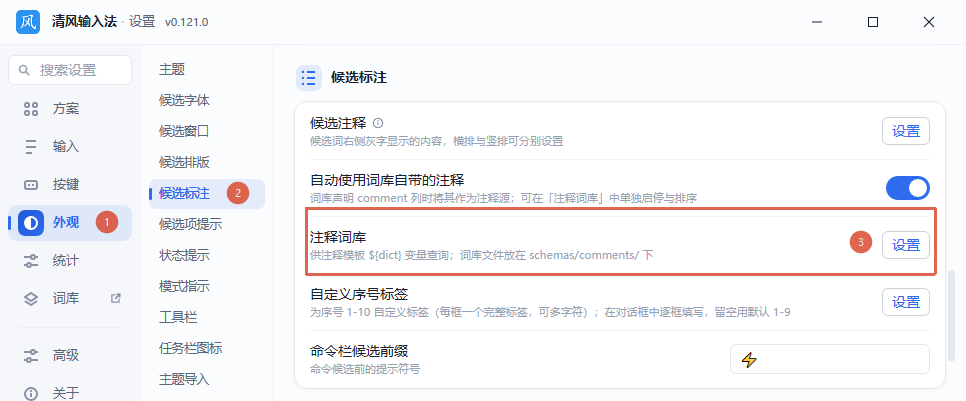
    1. 在弹出的“注释词库”设置窗口,单击左下角的“添加词库”按钮。

    1. 清风输入法会自动扫描“comments”目录下的文件,并给出可添加列表,单击“添加”按钮,如下图所示:
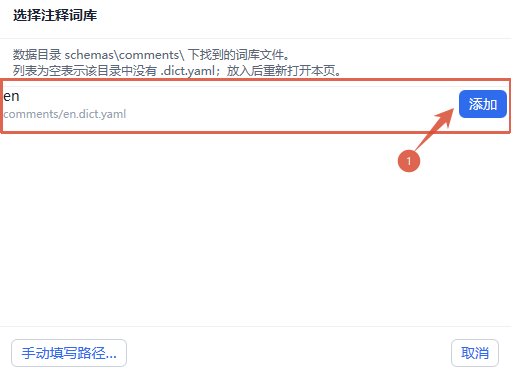
    1. 在弹出的“添加注释词库”窗口中进可以进行微调,并单击“确认”按钮,如下图所示:
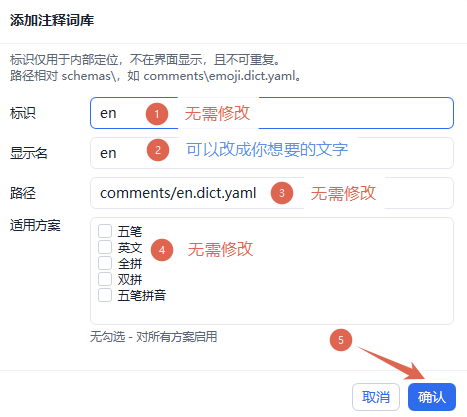
    1.3.3 “英文方案”的注释设置

    1. 打开清风输入法设置窗口,依次单击“方案 -> 输入方案 -> 英文 -> 设置”,如下图所示:
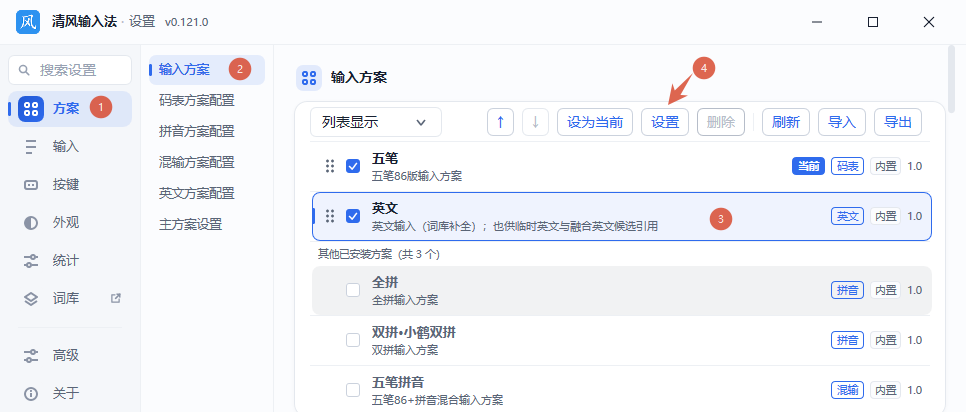
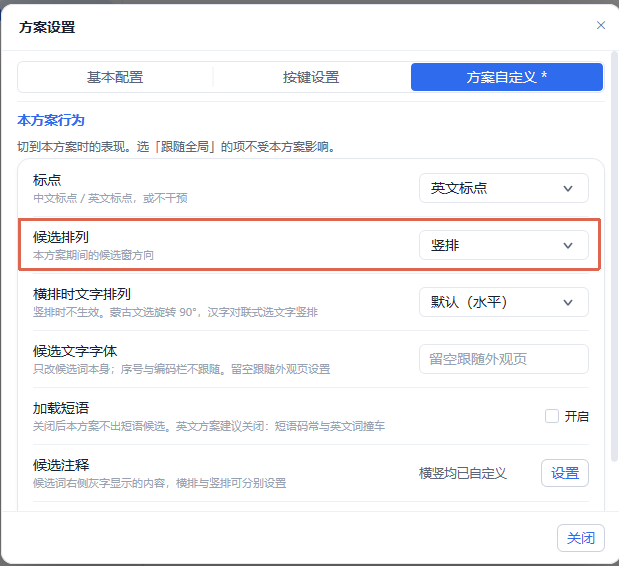
    1. 在弹出的“方案设置”窗口中,选择“方案自定义”,并将“候选排列”设置为“竖排”,最后单击“候选注释”右边的“设置”按钮。
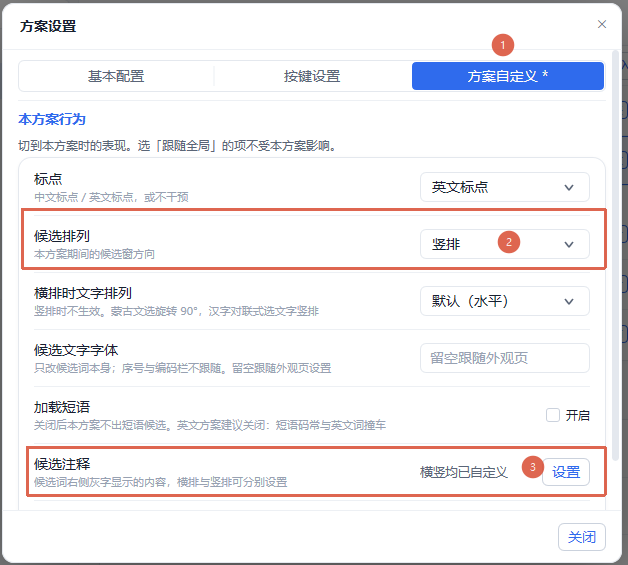
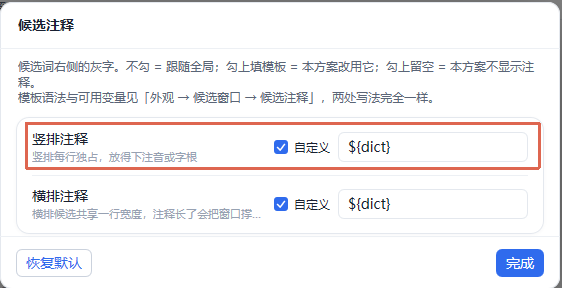
    1. 在弹出的“候选注释”窗口中,勾选“竖排注释”为“自定义”,并在右侧的编辑框输入${dict},单击“完成”按钮。

    1.3.4 差异化“英文”的工具栏显示【可选】

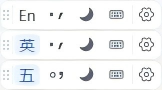
    1. 在设置窗口中选择“外观 -> 工具栏 ”,设置“英文半角主字”为“En”(或自己中意的文字或符号),如下图所示:
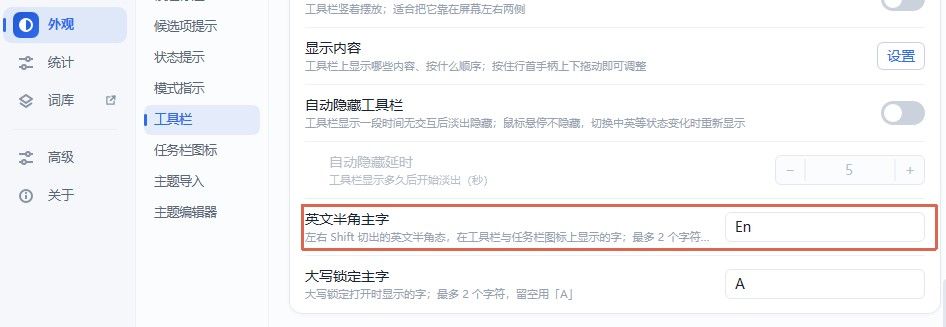
      image.jpeg

    效果如下:

    注意:工具栏自定义设置,已根据0.121.2版本进行修订(2026-09-14),新版本设置方法大为简化。

    1 条回复 最后回复
    3
    • 木同的梦想木
      木同的梦想木
      木同的梦想
      版主
      发表于 最后由 编辑
      #2

      点赞。高质量的使用说明。

      1 条回复 最后回复
      1
      • 郑
        郑
        郑乃凡
        发表于 最后由 编辑
        #3

        学习中

        1 条回复 最后回复
        0
        • 心
          心
          心软是病,情深致命
          发表于 最后由 编辑
          #4

          研究了一下,没有成功,现在照你的教程,成功了 感谢分享

          1 条回复 最后回复
          1
          • 太
            太
            太阳雨
            正式成员
            发表于 最后由 编辑
            #5

            心软是病,情深致命 建议你的候选窗口使用“竖排”的方式,每个词条都能显示释义

            1. 配置方法:

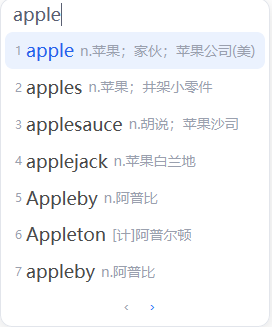
            1. 显示效果:

            1 条回复 最后回复
            0
            • 太
              太
              太阳雨
              正式成员
              发表于 最后由 编辑
              #6
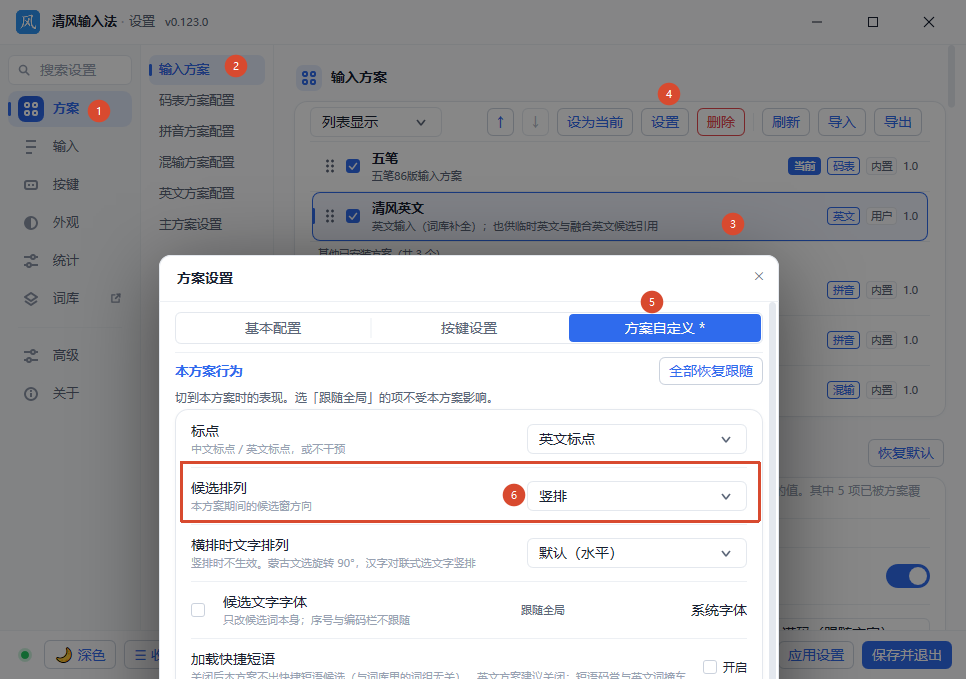
              1. 英文方案这里也设置为“竖排”,设置窗口选择“方案 -> 输入方案 -> 英文 -> 设置”

              1 条回复 最后回复
              1
              • 幻枫幻 幻枫 于 将此帖子从 使用交流 移至此处
              • ,太 太阳雨 引用了 此帖子
              • 非次元非
                非次元非
                非次元
                编写于 最后由 编辑
                #7

                太阳雨
                我习惯了横向排版,但横向排版确实会因为翻译而把候选框变得很长,所以我想到了以下两种方案:
                1.在横向排版时,翻译置于单词底部。
                2.在(临时)英文输入状态下,自动切换为竖向排列。

                不知以上方案是否可行,或是有其他方案。如无法实现只能选择取舍了。

                太 1 条回复 最后回复
                0
                • 非次元非 非次元

                  太阳雨
                  我习惯了横向排版,但横向排版确实会因为翻译而把候选框变得很长,所以我想到了以下两种方案:
                  1.在横向排版时,翻译置于单词底部。
                  2.在(临时)英文输入状态下,自动切换为竖向排列。

                  不知以上方案是否可行,或是有其他方案。如无法实现只能选择取舍了。

                  太
                  太
                  太阳雨
                  正式成员
                  编写于 最后由 编辑
                  #8

                  @非次元 我没有折腾过在下排显示释义,即使可以,英文单词本身也会很长,你可以试试这样设置:

                  • 打中文时用横排
                  • 打英文时用竖排

                  设置方法

                  步骤1. 将全局设置修改为“横排”,如下图所示:
                  image.png

                  步骤2. 将“清风英文”设置为“竖排”,如下图所示 :
                  image.png

                  注:如果中文输入时还是竖排,要检查下对应的中文输入方案是否设置正确,方法同步骤2

                  1 条回复 最后回复
                  0
                  • 非次元非
                    非次元非
                    非次元
                    编写于 最后由 编辑
                    #9

                    太阳雨 我已经按你所说的设置了,但是这种方案在中文输入模式下进行英文临时输入(按大写字母开头)并不适用,翻译仍会把横向候选框顶得很长。
                    临时输入英文或查单词翻译时,切换输入方案显得略微麻烦了。

                    太 1 条回复 最后回复
                    0
                    • 非次元非 非次元

                      太阳雨 我已经按你所说的设置了,但是这种方案在中文输入模式下进行英文临时输入(按大写字母开头)并不适用,翻译仍会把横向候选框顶得很长。
                      临时输入英文或查单词翻译时,切换输入方案显得略微麻烦了。

                      太
                      太
                      太阳雨
                      正式成员
                      编写于 最后由 编辑
                      #10

                      @非次元 有以下解决方案:

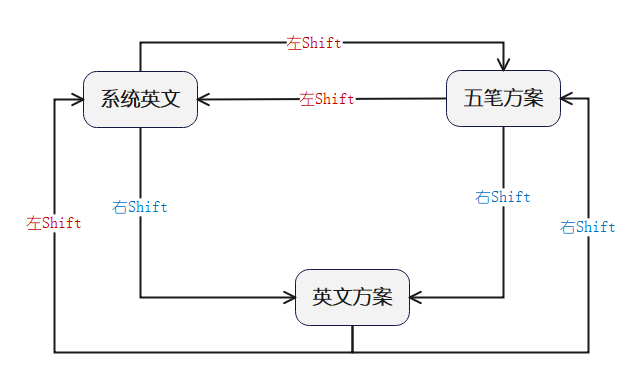
                      方案1: 使用更高效的输入状态/方案切换方式:

                      Link Preview Image
                      【经验分享】分享一种高效的输入状态/方案切换快捷键设置

                      1 背景 如果你是一个经常需要在多个输入方案/状态间切换的技术人士,那么可以继续往下看,你是否经常面临如下的输入场景? 系统英文:编码/脚本/终端下输入命令等,需要英文字母直出。 五笔/拼音:需要在代码中写注释、写手册、写笔记等,主要是汉字输入。 英文写作:需要给客户发邮件、写英文PPT、英文技术文档、给老外回...

                      favicon

                      清风输入法社区 (forum.windinput.com)

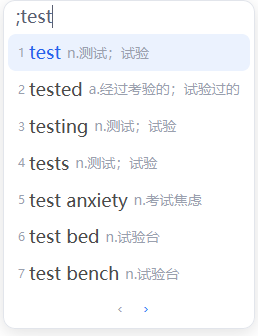
                      方案2: 使用引导符进入“快捷输入模式”或“临时英文”模式,都可以进入竖排的英文输入方式。

                      • 注: “快捷输入模式”默认的引导符是“;”

                      方案3: 召唤神龙, 幻枫 , 网友说按首字母大写进入的临时英文,排版没有跟随英文方案中的设置, 如下:

                      • ✔这是个正常的例子(进入快捷输入模式,使用了竖版)
                        image.png

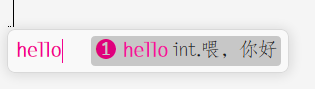
                      • ❌这是个糟糕的例子,首字母大写进入临时英文,还是使用中文输入的横排模式(我中文是五笔方案)

                        image.png

                      💚 建议:看看能不能优化下逻辑,任何方式进入的“临时英文”状态,排版都按“英文方案”的设置来。

                      1 条回复 最后回复
                      0
                      • 幻枫幻
                        幻枫幻
                        幻枫
                        管理员
                        编写于 最后由 编辑
                        #11

                        临时英文有独立的排版方式配置,以我的理解,不是专业输入英文的很少会开启英文方案,一般都是使用临时英文来进行输入的。

                        1 条回复 最后回复
                        0
                        • 非次元非
                          非次元非
                          非次元
                          编写于 最后由 编辑
                          #12

                          太阳雨 强强👍
                          临时英文里有候选窗布局,我已设置为竖排,感谢@tyysoft 幻枫

                          1 条回复 最后回复
                          0
                          • 太
                            太
                            太阳雨
                            正式成员
                            编写于 最后由 编辑
                            #13

                            恩, 临时英文的排列配置在这里:

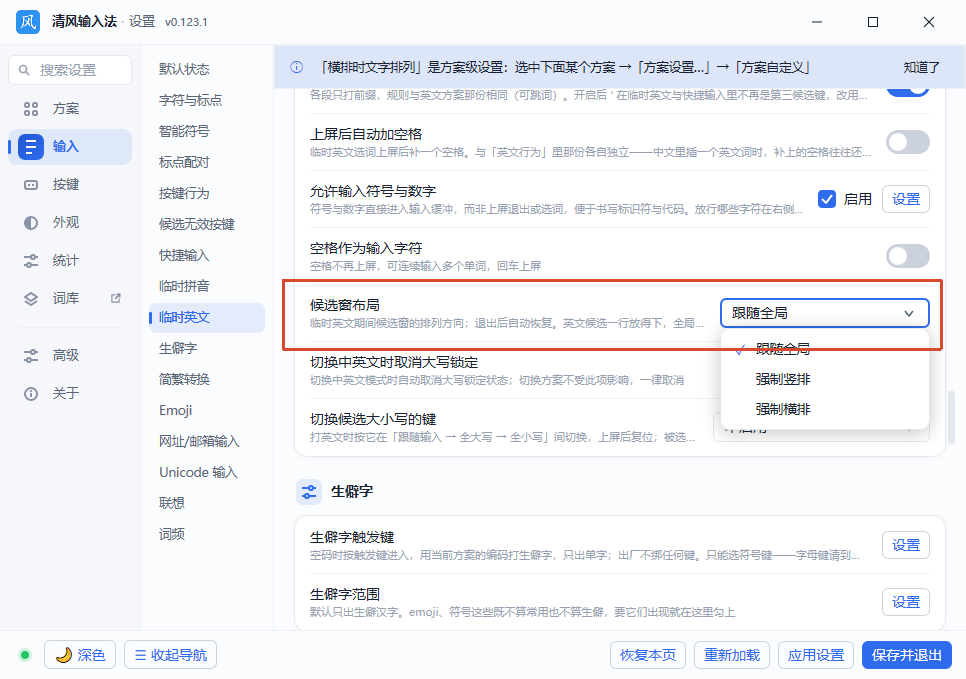
                            image.png

                            1 条回复 最后回复
                            0

                            你好!看起来您对这段对话很感兴趣,但您还没有一个账号。

                            厌倦了每次访问都刷到同样的帖子?您注册账号后,您下次访问时都将自动回到上次浏览的位置,并可选择接收新回复的通知(通过电子邮件或推送通知)。您还可以收藏帖子、为帖子点赞,以此向其他社区成员表达您的感谢。

                            有了你的建议,这篇帖子会更精彩哦 💗

                            注册 登录

                            • 登录

                            • 没有帐号? 注册

                            • 登录或注册以进行搜索。
                            • 第一个帖子
                              最后一个帖子